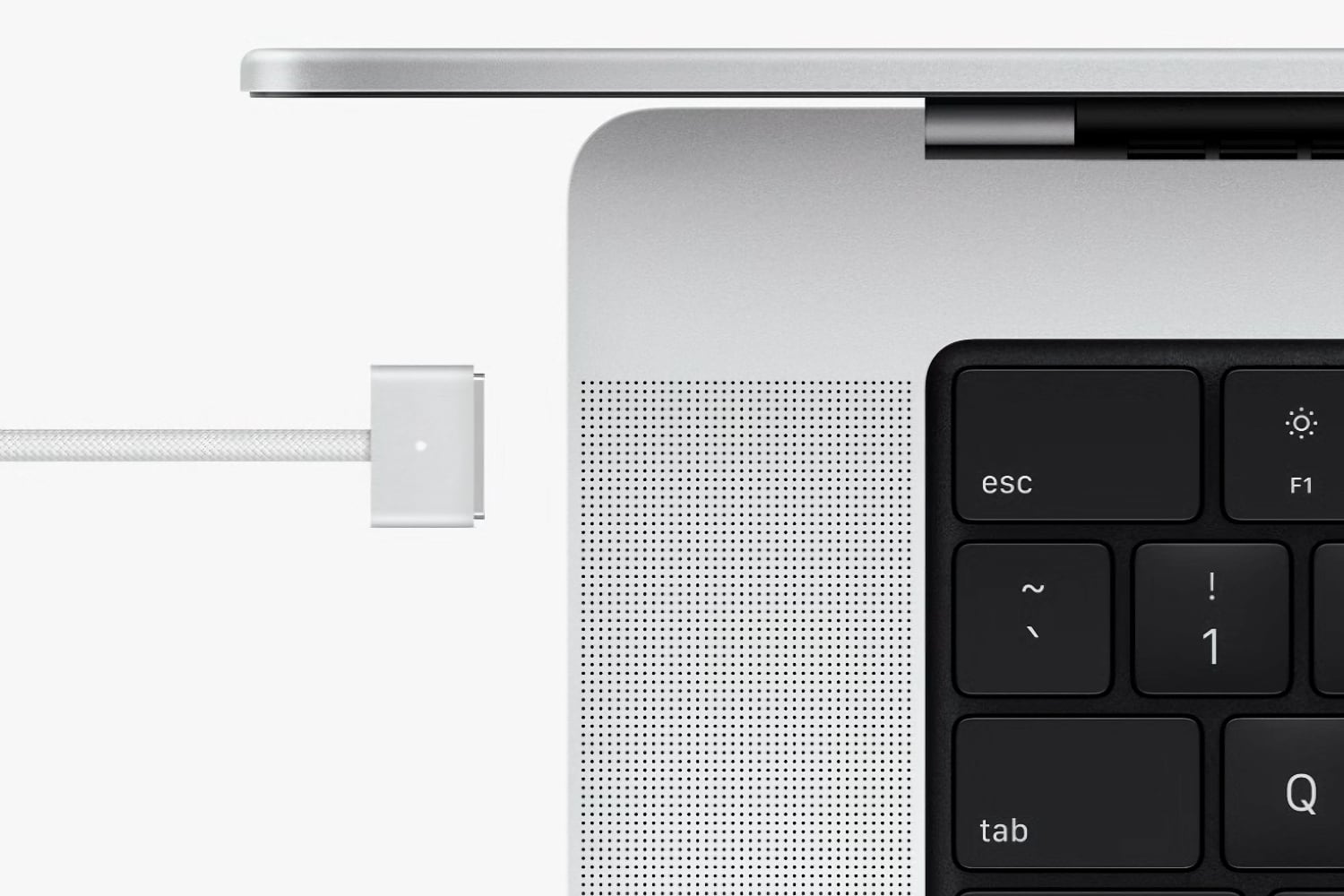
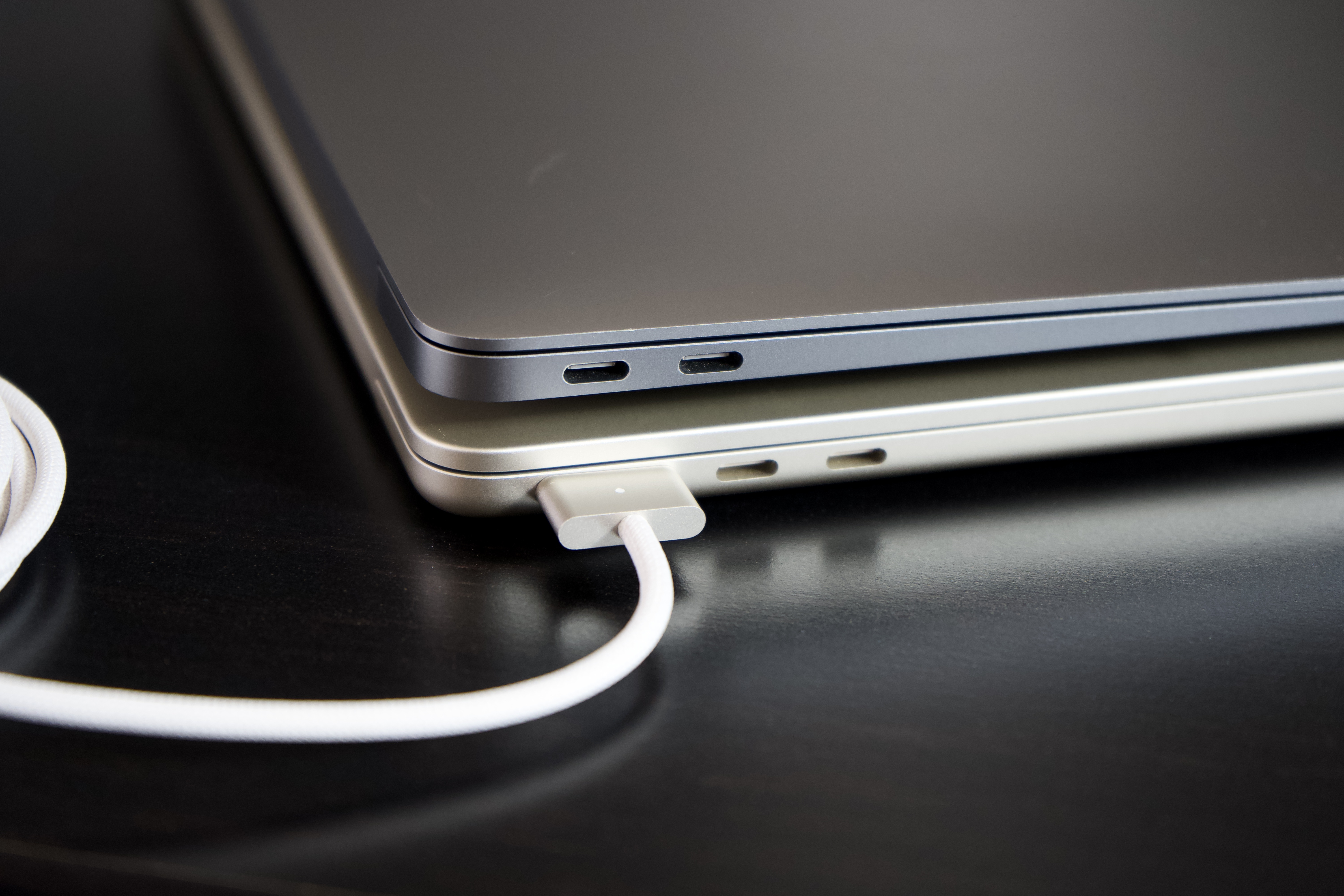
MacBook Pro M2支持MagSafe充电,接口位于左侧。本文讲解如何连接MagSafe充电器,包括磁吸对准、指示灯确认,并说明电源接口类型及注意事项。

MacBook Pro M2是一款性能强劲的笔记本电脑,它的充电方式也很有特色。很多新手用户拿到电脑后,面对全新的MagSafe接口可能会有点懵。别担心,这篇指南会一步步教你如何正确连接MagSafe充电器,并详细说明电源接口的奥秘。
一、认识MagSafe接口
MacBook Pro M2的MagSafe接口位于机身左侧,靠近屏幕转轴的位置。它是一个圆形的磁吸接口,周围有一圈金属环,内部有针脚。这种设计不仅美观,而且非常实用。磁吸设计意味着当你意外绊到充电线时,它会自动断开,避免电脑被拉落摔坏,这也是MagSafe的经典优势。
二、连接MagSafe充电器步骤
连接MagSafe充电器非常简单,只需三步:
第一步:准备充电器。使用随附的MagSafe充电线(USB-C转MagSafe)和电源适配器(通常为67W或96W)。将USB-C端插入适配器,确保连接牢固。
第二步:靠近接口。将MagSafe充电线的磁性接头靠近电脑左侧的MagSafe接口。不需要精确对准,因为磁力会自动引导接头吸附。你会感觉到一股轻微的吸力,然后接头咔哒一声就位。
第三步:确认充电状态。连接成功后,屏幕右上角的电池图标会显示充电状态,同时充电线上的LED指示灯(如果有)会亮起。MacBook Pro M2的MagSafe充电线通常带有LED灯,橙色表示正在充电,绿色表示已充满。
三、电源接口说明
MacBook Pro M2提供了多个电源接口,了解它们能让你更灵活地充电。
MagSafe 3接口:这是专用的磁吸充电口,支持快速充电。搭配96W适配器,30分钟即可充至50%电量。它只用于充电,不传输数据。
Thunderbolt 4 (USB-C)接口:机身左侧有两个,右侧有一个,共三个。这些接口支持充电、数据传输、视频输出等。你也可以使用USB-C转MagSafe线,或者直接用USB-C线连接适配器充电。但注意,USB-C充电功率可能不如MagSafe高,具体取决于适配器功率。
电源适配器选择:MacBook Pro M2推荐使用67W或96W的USB-C电源适配器。如果使用低于67W的适配器,充电速度会变慢,但依然可以正常充电。对于14英寸M2 Pro/Max机型,甚至支持140W快充,但需要特定的适配器和线缆。
四、充电注意事项
为了延长电池寿命,建议遵循以下小贴士:
避免过度放电。尽量在电量低于20%时开始充电,不要等到自动关机。
使用官方或认证配件。第三方充电器可能无法提供稳定的电压电流,长期使用可能损坏电池或电脑。
保持接口清洁。磁吸接口容易吸附灰尘,定期用干燥软布擦拭,防止接触不良。
热管理。充电时电脑可能会发热,这是正常现象。避免在高温环境下充电,比如阳光直射的窗边。
五、常见问题解答
问:MagSafe充电线可以正反插吗?答:可以。MagSafe接头是圆形对称设计,正反都能吸附,非常方便。
问:为什么我的MagSafe指示灯不亮?答:检查电源适配器是否通电,以及充电线是否完全插入。如果依然不亮,尝试更换插座或线缆。
问:可以用MagSafe给其他设备充电吗?答:不可以。MagSafe是专为MacBook设计的,其他设备如iPhone不支持这种接口。
现在你已经掌握了MacBook Pro M2的MagSafe充电方法,以及电源接口的详细信息。正确连接充电器,不仅能让电脑快速回血,还能保护电池健康。如果你在充电过程中遇到任何问题,欢迎到果粉迷社区交流,那里有更多玩机技巧和解决方案。记住,MacBook Pro M2怎么连接MagSafe充电_MacBook电源接口说明,这篇指南已经为你全面解析,希望对你有所帮助。