AirPods 3 用户可通过 iPhone 通知中心或桌面小组件快速查看电量。本教程分步指导添加电池小组件、设置通知中心显示,并解决常见问题,让电量状态一目了然。
AirPods 3 用户常常需要查看耳机电量,但每次都要打开充电盒或进入蓝牙设置,操作繁琐。其实,通过 iPhone 的通知中心或桌面小组件,就能快速查看 AirPods 3 的电量。本教程将手把手教你设置,让你轻松掌握电量状态。
一、准备工作
在开始设置之前,请确保你的 iPhone 系统版本为 iOS 14 或更高版本,因为小组件功能在 iOS 14 中才正式推出。同时,AirPods 3 需要与 iPhone 成功配对,并确保蓝牙已开启。
二、添加电池小组件到桌面
1. 长按 iPhone 桌面空白区域,直到图标开始抖动,进入编辑模式。
2. 点击屏幕左上角的“+”号按钮,打开小组件库。
3. 在搜索框中输入“电池”,或直接下滑找到“电池”小组件。
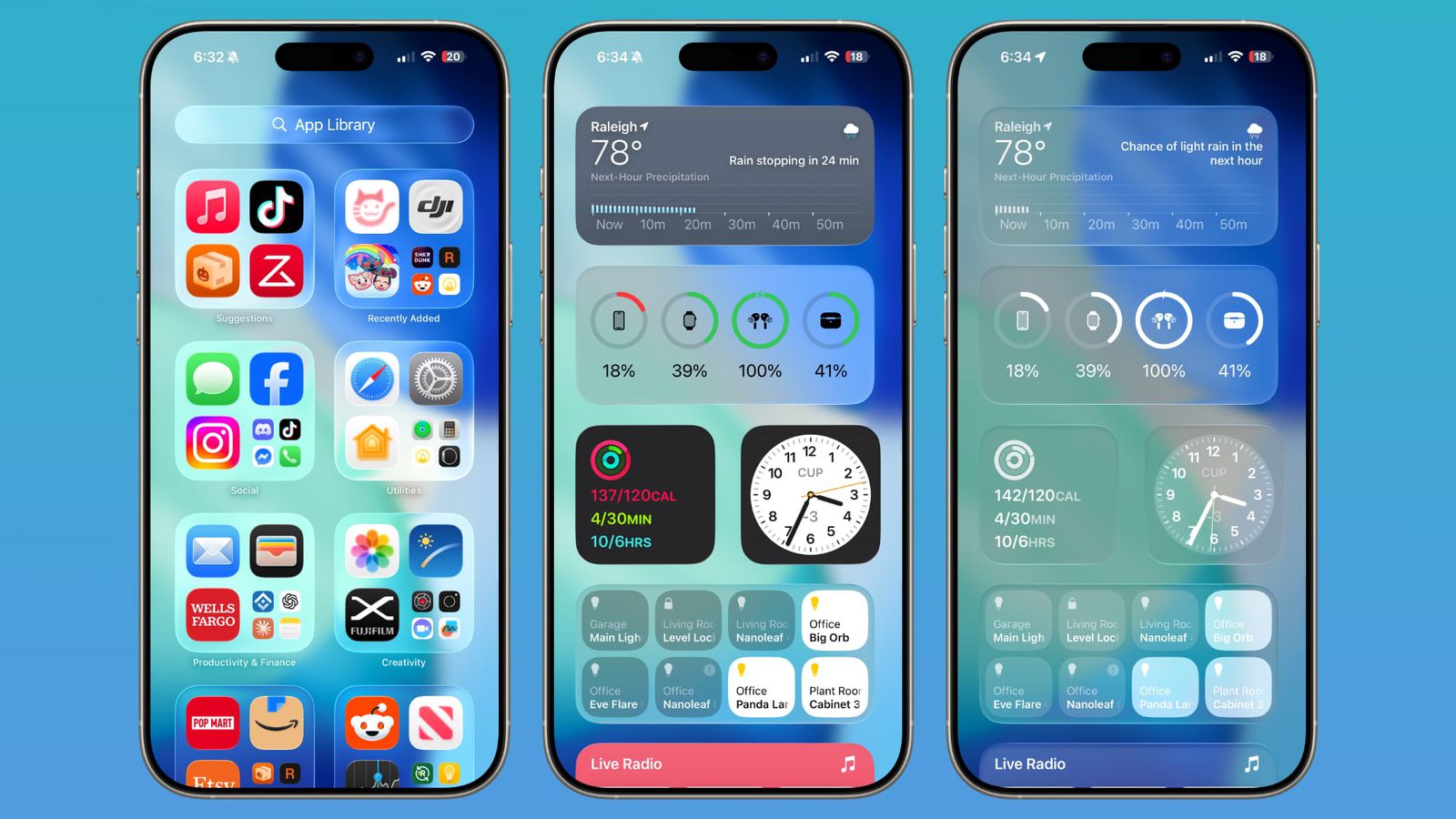
4. 选择“电池”小组件,有多种尺寸可选:小号(仅显示一个设备电量)、中号(显示多个设备)、大号(显示更多信息)。建议选择中号或小号,以便在桌面显示 AirPods 电量。
5. 点击“添加小组件”,然后调整位置,点击“完成”退出编辑模式。
6. 现在,桌面上的电池小组件会显示已连接设备的电量,包括 AirPods 3 和充电盒。如果未显示,请确保 AirPods 3 已连接,或稍等片刻。
三、在通知中心显示电量
通知中心也可以快速查看电量,但需要先添加“电池”小组件到通知中心。
1. 从屏幕顶部向下滑动,打开通知中心。
2. 向下滚动到底部,点击“编辑”按钮。
3. 在“更多小组件”区域找到“电池”,点击左侧的绿色“+”号,将其添加到“包含”区域。
4. 点击“完成”,然后返回通知中心顶部,即可看到电池小组件显示 AirPods 3 的电量。
5. 你还可以通过长按通知中心的小组件,选择“编辑小组件”来调整显示样式。
四、查看电量的其他方法
除了小组件,你还可以通过以下方式查看 AirPods 3 的电量:
1. 打开充电盒靠近 iPhone,屏幕上会自动弹出电量卡片。
2. 在 iPhone 上进入“设置”>“蓝牙”,点击 AirPods 3 右侧的“i”图标,查看电量。
3. 使用 Siri 询问:“AirPods 电量多少?”
五、常见问题与解决方法
1. 小组件不显示 AirPods 电量:请确保 AirPods 3 已连接,且小组件已刷新。可以尝试重启 iPhone 或重新添加小组件。
2. 电量显示不准确:请确保 AirPods 3 和充电盒的电量都充足,并更新到最新固件。
3. 小组件显示“未连接”:请检查蓝牙是否开启,并确保 AirPods 3 在附近。
4. 如何移除小组件:长按小组件,选择“移除小组件”即可。
通过以上步骤,你就能轻松在 iPhone 桌面和通知中心查看 AirPods 3 的电量了。只需一次设置,以后无需打开充电盒,电量一目了然。如果你还有其他问题,欢迎在果粉迷社区留言,我们会为你解答。
本教程来自果粉迷,标题为《AirPods 3如何设置通知中心电量小组件_iPhone桌面电量显示教程》,更多 AirPods 技巧,请持续关注果粉迷。