iPhone 14 Pro灵动岛实时动态显示开启方法,支持第三方应用,详细设置步骤,轻松掌握灵动岛玩法。

iPhone 14 Pro的灵动岛功能一经推出便备受关注,它巧妙地将硬件与软件结合,让信息展示变得生动有趣。但很多新手用户可能还不清楚如何开启灵动岛的实时动态显示,尤其是对于第三方应用的支持。本文将为你详细讲解设置步骤,让你轻松玩转灵动岛。
一、灵动岛实时动态显示是什么?
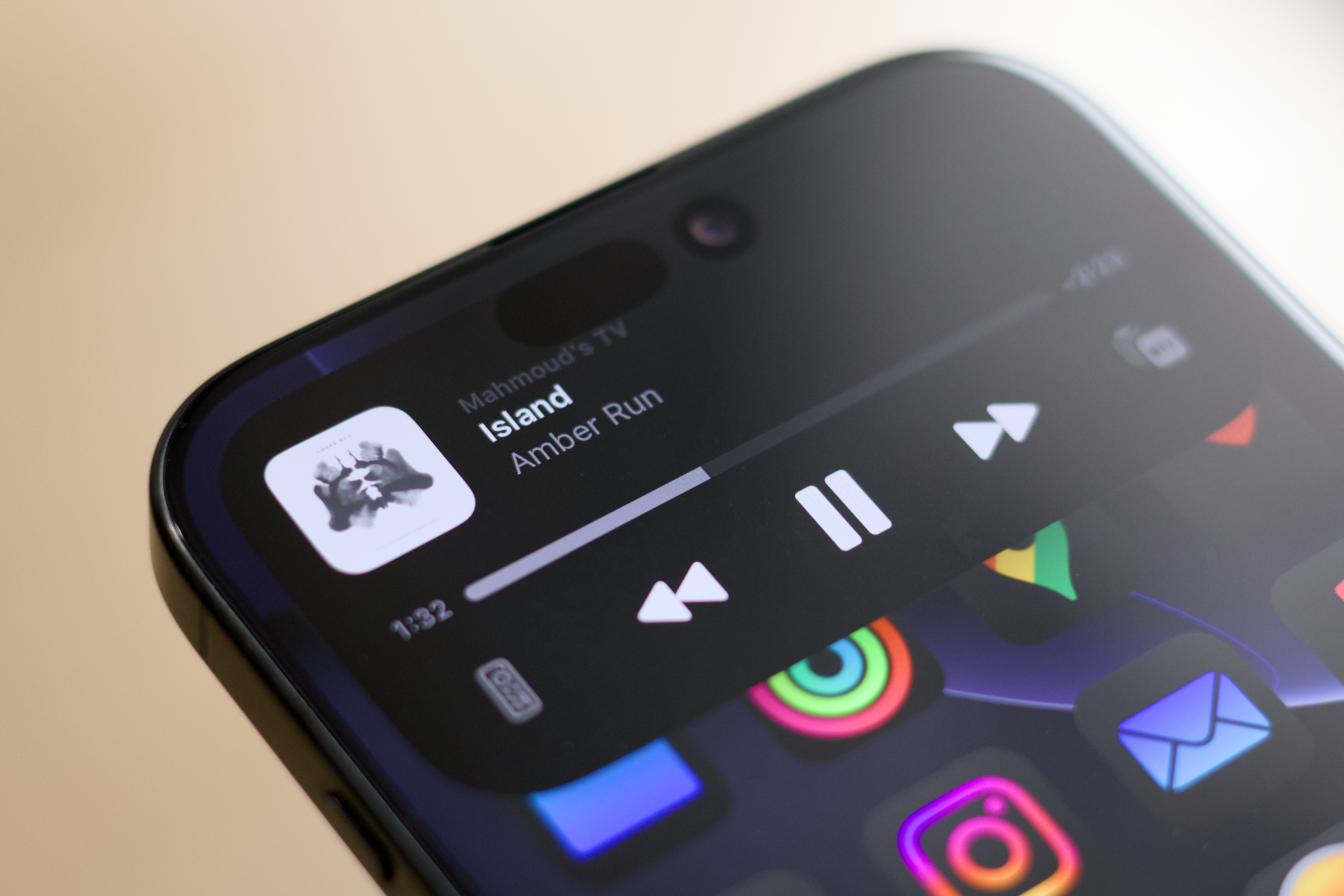
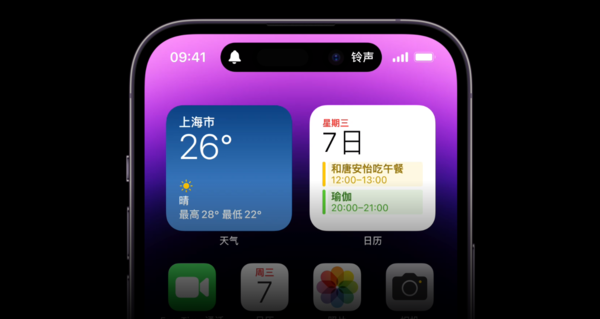
灵动岛是iPhone 14 Pro系列独有的交互设计,它将前置摄像头和传感器区域巧妙融合,通过黑色挖孔区域展示通知、活动、音乐播放等信息。实时动态显示指的是当有后台任务(如音乐播放、计时器、导航等)进行时,灵动岛会以卡片或胶囊形式展示实时状态,方便用户快速查看和操作。
二、开启灵动岛实时动态显示的前提条件
1. 设备支持:仅iPhone 14 Pro和iPhone 14 Pro Max支持灵动岛功能。
2. 系统版本:确保你的设备已升级至iOS 16.1或更高版本,因为早期版本对第三方应用支持有限。
3. 应用更新:部分第三方应用需要更新至最新版本才能适配灵动岛,请前往App Store检查更新。
三、开启灵动岛实时动态显示的步骤
步骤一:检查系统设置
打开“设置”应用,进入“通知”选项,确保“允许通知”已开启。灵动岛的实时动态显示依赖于通知权限,如果应用的通知被关闭,则无法在灵动岛上显示。
步骤二:开启灵动岛实时活动权限
在“设置”中找到“灵动岛”选项(部分版本可能在“面容ID与密码”或“辅助功能”中),点击进入后,开启“实时活动”开关。这是总开关,必须打开才能允许应用在灵动岛上展示实时信息。
步骤三:为第三方应用单独开启权限
返回“设置”主界面,向下滑动找到需要设置的应用(例如音乐、地图、计时器等),点击进入应用设置,找到“实时活动”选项并开启。不同应用的设置位置可能略有差异,但通常都在通知或隐私设置中。
步骤四:应用内开启灵动岛功能
部分应用需要在应用内部手动开启灵动岛功能。例如,在音乐应用中,播放音乐时,点击播放界面的灵动岛图标(或上滑进入控制中心),选择“在灵动岛显示”即可。在导航应用中,开始导航后,灵动岛会自动显示路线信息,无需额外设置。
四、常见问题与解决方法
问题一:第三方应用无法在灵动岛显示
首先确认应用已更新至最新版本,其次检查应用设置中的“实时活动”是否开启。如果仍无法显示,可能是应用尚未适配灵动岛,可等待应用更新。
问题二:灵动岛显示不实时或卡顿
尝试重启手机,并确保系统版本为最新。如果问题依旧,可尝试关闭所有应用后台刷新,然后重新开启。
问题三:如何关闭灵动岛实时动态显示?
在“设置-灵动岛”中关闭“实时活动”开关,或单独关闭某个应用的“实时活动”权限。
五、灵动岛实时动态的实用技巧
1. 长按灵动岛可以展开更多操作,例如播放/暂停音乐、查看导航详情等。
2. 同时进行多个活动时,灵动岛会拆分显示,点击可切换。
3. 在灵动岛上左右滑动可以快速切换不同应用的活动。
4. 灵动岛支持动态变化,例如充电时会有电量显示,连接耳机时会有提示等。
六、让灵动岛更懂你
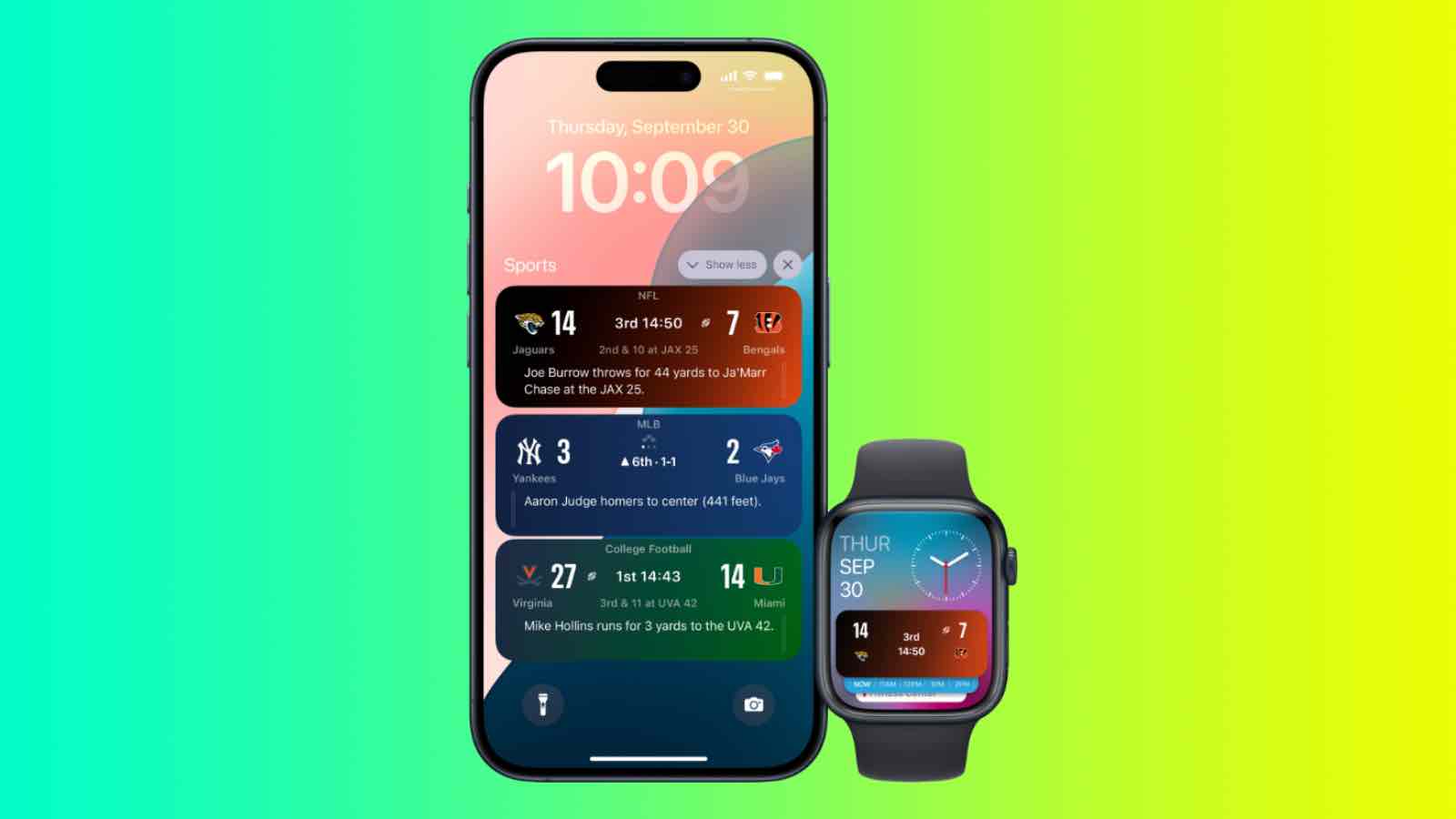
灵动岛不仅是一个显示区域,更是iPhone交互体验的延伸。通过合理设置,你可以让第三方应用充分利用这一特性,提升效率。例如,外卖配送进度、航班信息、体育比分等都能实时显示在灵动岛上,让你无需解锁手机即可掌握关键信息。
果粉迷提醒您:以上设置步骤适用于iOS 16及以上系统,具体操作可能因系统版本略有不同。如果遇到问题,欢迎在果粉迷社区交流讨论。
本文详细介绍了iPhone 14 Pro如何开启灵动岛实时动态显示,以及苹果14灵动岛第三方应用设置的方法。通过简单的设置,你就能充分体验灵动岛的便捷与乐趣。果粉迷将持续为你带来更多iPhone使用技巧,敬请关注。