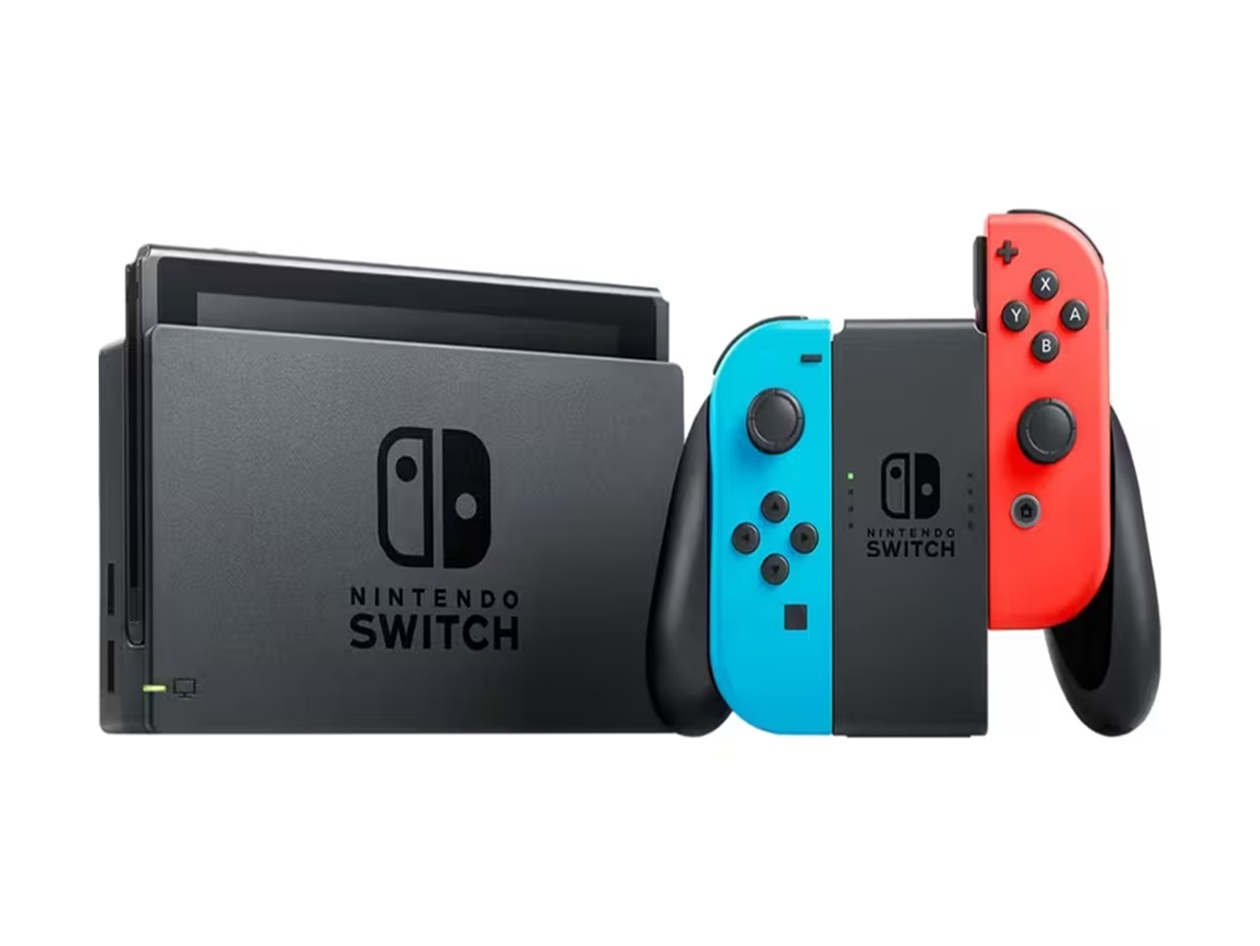
AirPods无法直接连接PS5或Switch,需借助蓝牙适配器。本文详解适配器选择、连接步骤及注意事项,助你轻松实现无线游戏音频。

很多玩家都想用AirPods连接PS5或Switch,享受无线音频的自由。但遗憾的是,PS5和Switch本身不支持AirPods的蓝牙协议,所以需要额外购买一个蓝牙适配器。别担心,这个教程会一步步教你如何操作。
一、为什么需要蓝牙适配器?
PS5和Switch虽然都有蓝牙功能,但它们的蓝牙协议与AirPods不兼容。PS5的蓝牙主要用于连接手柄,而Switch的蓝牙仅支持音频输出,但不支持AirPods的AAC编解码器。因此,直接连接是不可能的,必须通过蓝牙适配器来桥接。
二、选择合适的蓝牙适配器
市面上有很多蓝牙适配器,但并非所有都适合游戏机。你需要选择支持低延迟(如aptX Low Latency)的适配器,以确保音画同步。推荐选择USB型适配器,因为PS5和Switch(底座模式)都有USB接口。另外,要确保适配器支持双设备连接,这样你可以同时连接AirPods和手柄。
三、连接步骤
1. 准备工作:确保你的AirPods电量充足,并进入配对模式(将AirPods放入充电盒,打开盖子,按住背面的按钮直到指示灯闪烁白色)。
2. PS5连接:将蓝牙适配器插入PS5的USB接口。在PS5主界面,进入“设置” -> “周边设备” -> “蓝牙设备”,然后选择“添加设备”。此时,适配器会自动进入配对模式,在设备列表中找到你的AirPods并点击连接。
3. Switch连接:如果你使用Switch底座模式,将适配器插入底座的USB接口;如果是掌机模式,需要购买支持Type-C的适配器。插入后,进入Switch的“设置” -> “蓝牙音频”,然后选择“添加设备”,在列表中选择你的AirPods。
四、常见问题与解决方法
1. 连接不稳定:如果声音断断续续,可能是干扰或距离过远。建议将适配器与AirPods保持在5米以内,并避免障碍物。
2. 音画不同步:如果出现延迟,检查适配器是否支持低延迟协议。如果仍不行,可以尝试在游戏设置中调整音频延迟。
3. 无法同时连接手柄:部分适配器不支持同时连接多个设备,你需要购买支持双连接的适配器,并按照说明书设置。
4. 麦克风无法使用:AirPods内置麦克风在连接PS5时可能无法使用,因为PS5不支持蓝牙麦克风。建议使用有线耳机进行语音聊天。
五、推荐适配器
市面上口碑较好的适配器有Genki Audio和HomeSpot,它们都支持低延迟和双连接,非常适合游戏场景。购买时注意查看兼容性列表,确保支持PS5和Switch。
最后,连接成功后,你就可以戴着AirPods畅玩游戏了。虽然需要多买一个适配器,但无线体验绝对值得。如果你还有其他问题,欢迎在评论区留言。
本文由苹果之家提供,更多关于AirPods 怎么连接 PS5 或 Switch 游戏机 _ 蓝牙适配器连接 AirPods 教程的详细内容,请关注我们。