iPhone 14 Pro灵动岛点击反馈调整指南,涵盖触觉反馈、声音反馈、动画效果等设置,助你优化交互体验,个性化你的灵动岛。
灵动岛点击反馈是什么
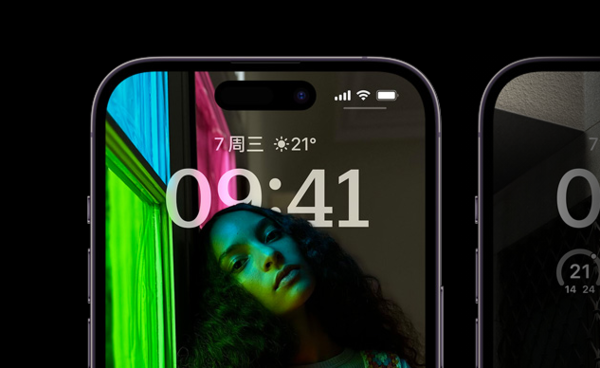
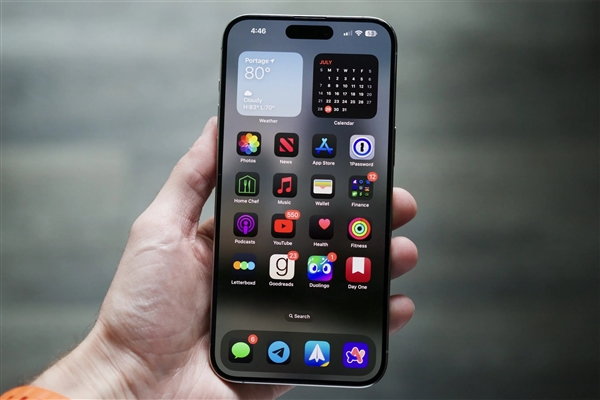
iPhone 14 Pro的灵动岛设计不仅是一个视觉元素,更是一个交互入口。当你点击灵动岛时,系统会通过触觉、声音和动画来给你反馈,让你知道操作已被识别。调整这些反馈,可以让你的使用体验更符合个人喜好。
如何调整触觉反馈
触觉反馈是点击灵动岛时最直接的感受。要调整它,请前往“设置” > “声音与触感” > “键盘反馈”,但这里主要针对键盘。对于灵动岛,你需要进入“设置” > “辅助功能” > “触控” > “触觉反馈”,在这里你可以选择“弱”、“强”或“默认”。如果你希望点击灵动岛时有更明显的震动感,可以选择“强”;如果喜欢轻柔的反馈,则选择“弱”。
如何调整声音反馈
点击灵动岛时,系统也会发出声音提示。要调整声音,请前往“设置” > “声音与触感”,然后找到“按键音”或“锁定声”等选项。如果你希望点击灵动岛时有声音,确保“按键音”是开启状态。你还可以在这里调整音量大小,或者关闭声音反馈,只保留触觉反馈。
如何调整动画效果
灵动岛的动画效果是其交互体验的核心。当你点击灵动岛时,它会展开或收缩。要调整动画的缩放比例或速度,目前iOS系统并未提供直接设置,但你可以通过“设置” > “辅助功能” > “动态效果”来减少动态效果,这样会减弱动画的缩放,让交互更简洁。如果你喜欢流畅的动画,可以保持“减弱动态效果”关闭。
如何自定义点击操作
除了系统反馈,你还可以自定义点击灵动岛后的操作。例如,在支持灵动岛的App中(如音乐、计时器),点击灵动岛可以展开更多功能。要管理这些操作,可以在App内设置,或者长按灵动岛查看选项。系统默认点击是展开,长按是快捷操作,你可以根据App的指引进行个性化设置。
常见问题与解决
如果你发现点击灵动岛没有反馈,首先检查“设置” > “辅助功能” > “触控”中的“触觉反馈”是否开启。其次,确保“设置” > “声音与触感”中的“按键音”是开启的。如果仍然没有反馈,可能是系统bug,建议重启手机或更新到最新iOS版本。
进阶技巧
想要更个性化的反馈?你可以使用“快捷指令”App创建自动化,当点击灵动岛时触发特定操作。例如,设置一个快捷指令,点击灵动岛时播放特定声音或执行某个动作。但这需要一定的学习成本,适合喜欢折腾的用户。
总之,调整灵动岛的点击反馈并不复杂,只需在设置中微调即可。希望这篇指南能帮助你更好地使用iPhone 14 Pro的灵动岛功能,让交互更加顺手。果粉迷会持续为你带来更多实用技巧,本文标题是《iPhone 14 Pro如何调整灵动岛点击反馈_苹果14灵动岛交互指南》,欢迎关注我们获取更多内容。