关闭Chrome地址栏计算器建议需五步:一、在“隐私和安全性→地址栏和Google搜索”中关闭搜索与网站建议;二、在chrome://flags中禁用Omnibox Calculator Suggestions并重启;三、清除全部时间的浏览历史、自动填充数据和Cookie;四、用Shift+Delete逐条删除特定算式建议;五、关闭“预测服务”及同步功能。

如果您在谷歌浏览器地址栏输入数学表达式(如“123+456”)时自动弹出计算器结果建议,该行为由Chrome内置的智能补全机制触发。以下是关闭此功能的具体操作步骤:
一、关闭地址栏搜索与网站建议功能
此方法禁用Chrome地址栏中所有基于输入内容生成的动态建议,包括计算器计算结果、搜索提示和网址联想,是影响范围最广且最直接的控制方式。
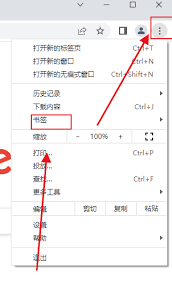
1、点击Chrome浏览器右上角的三个垂直点状图标(⋮),打开主菜单。
2、在下拉菜单中选择“设置”,进入浏览器配置界面。
3、在左侧导航栏中点击“隐私和安全性”。
4、向下滚动至“地址栏和Google搜索”部分,点击进入该子设置页。
5、找到“使用我键入的字符显示搜索和网站建议”选项。
6、将该开关切换为关闭状态(变为灰色)。
7、同时确认“向您提供搜索和网站建议”也处于关闭状态。
二、禁用Omnibox实验性计算器建议模块
Chrome的chrome://flags页面可精确关闭底层推荐组件,其中Omnibox Calculator Suggestions专门负责解析数学表达式并返回计算结果,关闭后地址栏将不再响应算式输入并显示等号右侧结果。
1、在Chrome地址栏中输入chrome://flags/并按回车键,进入实验性功能页面。
2、在页面顶部搜索框中输入Omnibox Calculator Suggestions,快速定位该条目。
3、在匹配项右侧下拉菜单中选择Disabled。
4、向下滚动至页面底部,点击Relaunch按钮重启浏览器。
三、清除地址栏历史与自动填充数据
即使已关闭建议开关,Chrome仍可能基于过往输入缓存并显示旧有计算器建议(如曾输入“2+2”并接受过结果)。清除相关数据可消除地址栏联想的数据源,确保计算器类建议彻底消失。
1、进入Chrome“设置”→左侧“隐私和安全性”→点击“清除浏览数据”。
2、在弹出窗口中,将时间范围设为全部时间。
3、勾选以下三项:
– 浏览历史记录
– 自动填充表单数据(含地址栏数学表达式输入记录)
– Cookie及其他网站数据
4、点击“清除数据”按钮,等待系统完成清理。
四、逐条删除特定计算器建议记录
当仅需移除某一条频繁出现的算式建议(例如“100*99”),而保留其他历史记录时,可采用键盘快捷方式精准清除,无需全局清理。
1、点击Chrome浏览器地址栏,使其获得焦点。
2、输入该算式的前几个字符(如“100*”),触发下拉建议列表。
3、使用键盘上下方向键将高亮光标移至目标算式建议行。
4、按下Shift + Delete组合键(Windows/Linux)或Fn + Shift + Delete(macOS)。
5、该条算式建议立即从地址栏联想列表中永久移除。
五、关闭同步与预测服务切断云端计算建议
若已登录Google账号并开启同步,部分计算器建议可能源自云端预测服务。关闭该服务可阻止浏览器向Google发送输入前缀以获取实时运算结果,从而消除跨设备同步的智能补全行为。
1、进入Chrome“设置”→左侧“隐私和安全性”→点击“同步和Google服务”。
2、向下滚动至“其他Google服务”区域。
3、找到“使用预测服务来加载页面和搜索结果更快”选项。
4、将其右侧开关切换为关闭状态。
5、返回“同步和Google服务”页面顶部,点击“管理同步”→关闭“同步”总开关(可选,用于完全隔离云端建议)。