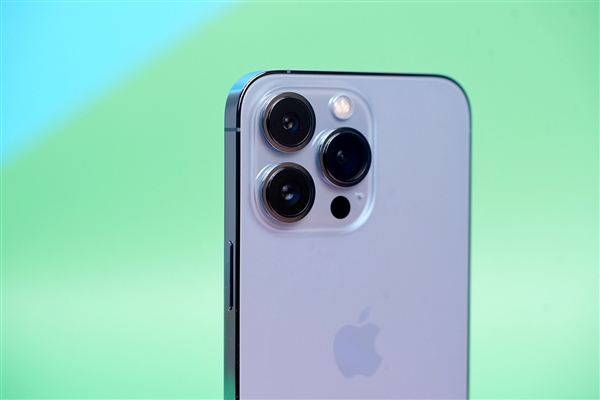
iPhone 15 Pro拍照时自动切换微距镜头可能造成困扰,本文提供关闭该功能的详细步骤,包括在相机设置中关闭自动微距,并介绍使用微距控制开关手动切换的方法,帮助用户精准控制拍摄效果。

iPhone 15 Pro拍照自动切换微距的困扰
使用iPhone 15 Pro拍照时,当手机靠近物体,相机可能会自动切换到微距模式,导致画面突然变焦,影响拍摄体验。很多用户希望关闭这个自动切换功能,以便更好地控制拍摄。本文将详细介绍如何关闭自动切换微距镜头,并开启微距控制开关。
关闭自动切换微距的步骤
1. 打开iPhone 15 Pro的“设置”应用。
2. 向下滑动找到“相机”选项,点击进入。
3. 在相机设置中,找到“自动微距”开关(部分系统版本显示为“微距控制”)。
4. 点击开关,将其关闭。关闭后,当手机靠近物体时,将不再自动切换微距镜头。
使用微距控制开关手动切换
关闭自动微距后,您仍然可以手动控制微距模式。在相机界面上,当检测到微距场景时,会显示一个微距按钮(通常是一个小花图标)。点击该按钮,即可手动开启或关闭微距模式,这样您可以根据需要灵活切换。
注意事项
1. 关闭自动微距后,拍摄近距离物体时,可能无法自动对焦到极近的距离,需要手动点击屏幕对焦。
2. 若您希望恢复自动切换,只需回到“设置”>“相机”,重新打开“自动微距”开关即可。
3. 微距控制开关仅适用于iPhone 15 Pro及Pro Max机型,其他机型可能没有此功能。
总结操作要点
通过以上步骤,您可以轻松关闭iPhone 15 Pro的自动切换微距镜头功能,并启用微距控制开关,让拍摄更加得心应手。若您在使用过程中遇到其他问题,欢迎访问果粉迷获取更多技巧。
果粉迷提醒您,掌握这些设置能让您的iPhone 15 Pro拍照体验更出色。本文《iPhone 15 Pro拍照怎么关闭自动切换微距镜头_苹果15微距控制开关》希望能帮助您解决微距切换的烦恼,享受更自由的拍摄乐趣。