AirPods 3单耳丢失后,如何快速配对新耳机并完成同步?本教程详解补配步骤、注意事项及常见问题,助你轻松恢复双耳使用。

一、确认丢失与准备补配
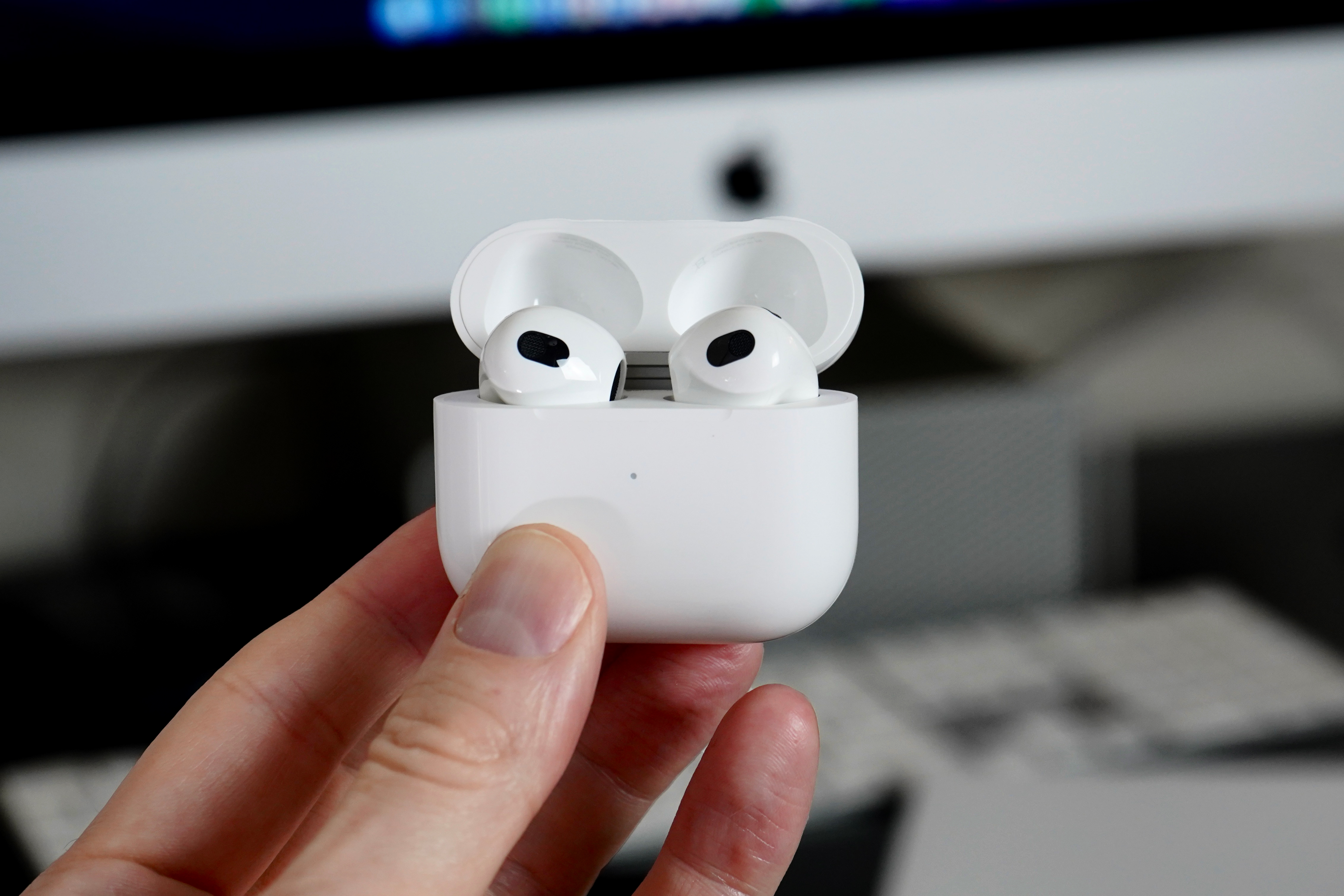
当你的AirPods 3单耳丢失后,首先需要确认剩余耳机和充电盒是否正常。确保充电盒电量充足,并将剩余耳机放入盒中,关闭盒盖等待30秒,让耳机重置状态。
补配前,请确认你的iPhone或iPad已升级至最新系统,并开启蓝牙。同时,建议将设备靠近充电盒,以便后续配对顺利进行。
二、重置AirPods 3
重置是补配的关键步骤,它能清除耳机的配对信息,让新耳机与旧耳机重新同步。操作如下:
1. 将剩余耳机和充电盒放在一起,打开盒盖,但不要取出耳机。
2. 在iPhone上,进入“设置”>“蓝牙”,找到你的AirPods,点击旁边的“i”图标,选择“忽略此设备”。
3. 回到充电盒,按住背面的设置按钮约15秒,直到指示灯先闪烁琥珀色,再闪烁白色,表示耳机已进入配对模式。
三、配对新耳机
重置完成后,就可以进行新耳机的配对。将新耳机放入充电盒,与剩余耳机一起,盖上盒盖等待10秒。
然后打开盒盖,将充电盒靠近iPhone,屏幕上会弹出动画,点击“连接”即可。如果未弹出,可尝试按住设置按钮,直到指示灯闪烁白色。
配对成功后,你的AirPods 3会显示为已连接,此时新耳机与旧耳机将自动同步,左右耳均可正常使用。
四、检查同步与功能
配对完成后,建议检查同步状态。戴上两只耳机,播放音乐,测试左右耳声音是否均衡。同时,检查入耳检测、降噪、通透模式等功能是否正常。
如果出现一只耳机无声或功能异常,可尝试重新放入充电盒,再取出佩戴,或再次重置耳机。
五、注意事项
补配时,务必确保新耳机是正品,且与你的AirPods 3型号完全一致。非原装耳机可能导致同步失败或功能受限。
另外,补配后,耳机的序列号可能不同,但不会影响使用。若需查询保修,请以新耳机序列号为准。
如果补配过程中遇到问题,如无法连接或同步失败,可尝试重启设备,或检查蓝牙信号干扰,必要时联系苹果客服协助。
六、苹果之家建议
单耳丢失是常见问题,补配后即可恢复完整功能。苹果之家提醒你,日常使用中可开启“查找”应用,以便定位丢失的耳机。若需更多帮助,欢迎访问苹果之家获取专业指导。
本教程由苹果之家提供,针对AirPods 3单耳丢失如何配对新耳机_AirPods补配同步教程,希望对你有所帮助。苹果之家将持续为你提供实用技巧与解决方案。