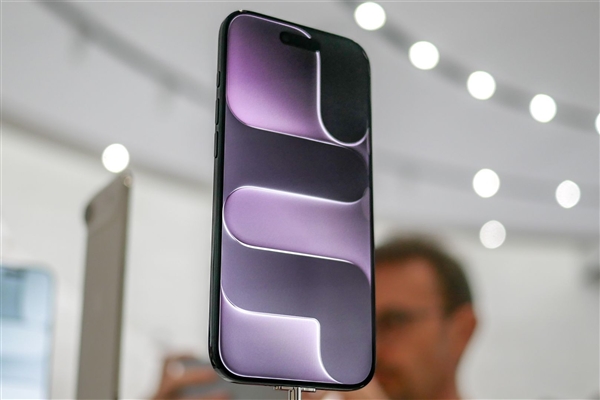
本文详解iPhone 15 Pro光线追踪游戏模式的开启步骤,从系统设置到游戏内选项,结合A17 Pro芯片性能调优,提供专业建议,助你畅享极致游戏体验。

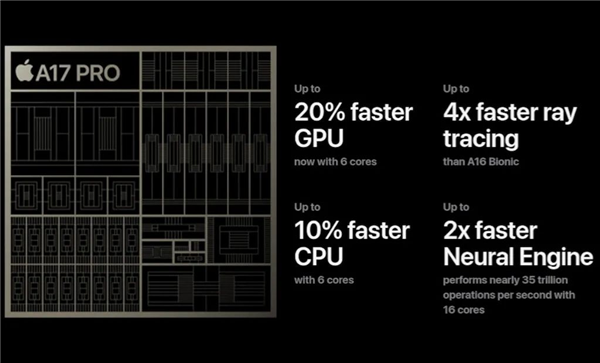
iPhone 15 Pro搭载的A17 Pro芯片首次为手机带来硬件级光线追踪支持,让游戏画面光影效果更真实。但很多用户不知道如何开启这一模式,本文将手把手教你设置,并分享性能调优技巧。
一、确认设备与系统版本
首先,确保你的设备是iPhone 15 Pro或iPhone 15 Pro Max,且已升级至iOS 17及以上版本。光线追踪功能依赖A17 Pro的硬件加速,旧款机型无法使用。
二、开启光线追踪游戏模式
1. 打开“设置”应用,点击“通用”。
2. 选择“游戏中心”,确保“游戏中心”已开启。
3. 返回“设置”主页面,点击“辅助功能”。
4. 选择“动态效果”,开启“降低动态效果”开关(建议关闭,以保证游戏帧率)。
5. 进入具体游戏(如《原神》《暗黑破坏神:不朽》等),在游戏设置中找到“画质”或“图形”选项。
6. 选择“光线追踪”或“光追”选项,将其设为“开启”或“高”。
注意:并非所有游戏都支持光线追踪,需游戏开发商适配。目前支持的游戏包括《生化危机8》《死亡搁浅》等。
三、A17 Pro性能调优技巧
1. 在“设置”-“电池”中,开启“低电量模式”可降低功耗,但会限制性能,建议游戏时关闭。
2. 在“设置”-“辅助功能”-“动态效果”中,关闭“自动播放信息效果”和“视频预览”,减少后台资源占用。
3. 在“设置”-“隐私与安全性”-“跟踪”中,关闭所有App的跟踪请求,减少广告干扰。
4. 在游戏前,关闭后台运行的App,释放内存。
5. 若手机发热,可取下保护壳,并避免边充电边游戏。
四、常见问题解答
Q:开启光线追踪后游戏变卡顿?
A:光线追踪对GPU负载较大,若帧率下降,可尝试在游戏内降低分辨率或关闭其他特效。
Q:如何检查游戏是否支持光线追踪?
A:查看游戏商店介绍或游戏内设置,若有“光追”选项即支持。
Q:光线追踪耗电吗?
A:会略微增加功耗,但A17 Pro能效比优秀,正常游戏影响不大。
通过以上设置,你就能在iPhone 15 Pro上体验光线追踪带来的震撼画质。结合A17 Pro的强劲性能,适当调优,让游戏运行更流畅。更多iPhone使用技巧,尽在果粉迷。本文标题:iPhone 15 Pro怎么开启光线追踪游戏模式_苹果A17 Pro性能调优,果粉迷为你持续提供专业指导。