MacBook语音控制设置指南,涵盖开启步骤、基础操作、自定义命令与技巧,帮助用户通过语音高效操控电脑,提升无障碍使用体验。

MacBook的语音控制功能是macOS内置的无障碍辅助工具,它允许用户通过语音命令来操作电脑,实现文字输入、应用启动、界面导航等操作。对于肢体不便或追求高效操作的用户来说,这项功能非常实用。本指南将手把手教你如何设置和使用语音控制,让你轻松上手。
一、开启语音控制
首先,确保你的MacBook运行的是macOS Catalina或更高版本。点击屏幕左上角的苹果图标,选择“系统偏好设置”,然后点击“辅助功能”。在左侧列表中找到“语音控制”,点击右侧的“开启”按钮。首次开启时,系统会提示下载语音文件,请确保网络连接正常,等待下载完成即可。
二、基础语音命令
开启后,屏幕顶部会出现一个麦克风图标,表示语音控制已激活。你可以尝试以下基础命令:
唤醒与休眠:说“开始聆听”或“停止聆听”来控制麦克风状态。
打开应用:说“打开Safari”或“打开邮件”,系统会自动启动对应应用。
导航界面:说“向上滚动”或“向下滚动”来浏览页面;说“点按”加按钮名称,例如“点按发送”来操作按钮。
文字输入:说“听写”进入听写模式,然后直接说内容,系统会将语音转为文字。例如说“你好,世界”,屏幕上就会输入“你好,世界”。
三、自定义命令
语音控制支持自定义命令,让你能通过特定短语执行复杂操作。在“辅助功能”->“语音控制”中,点击“命令”按钮,然后点击“+”号添加新命令。在“短语”栏输入你想要的触发词,比如“打开我的项目”,在“操作”栏选择“打开App”并指定应用,或者选择“运行快捷指令”等。这样,当你说出短语时,系统就会执行对应操作。
四、语音控制设置优化
为了提升识别准确率,可以调整以下设置:
语言与口音:在“语言”下拉菜单中选择你的母语和口音,例如“中文(普通话)”,系统会针对该语言优化识别。
麦克风选择:如果使用外接麦克风,可以在“麦克风”选项中指定设备,确保收音清晰。
叠加显示:开启“显示叠加层”后,屏幕上会显示当前可用的命令提示,方便你查看。
五、进阶技巧
快速启动语音控制:你可以在“系统偏好设置”->“键盘”->“快捷键”中,为语音控制设置一个快捷键,例如同时按下“Fn”键两次,即可快速开启或关闭。
使用语音控制编辑文本:在文本编辑中,你可以说“选择下一个词”、“删除上一句”等命令来高效编辑,无需动手。
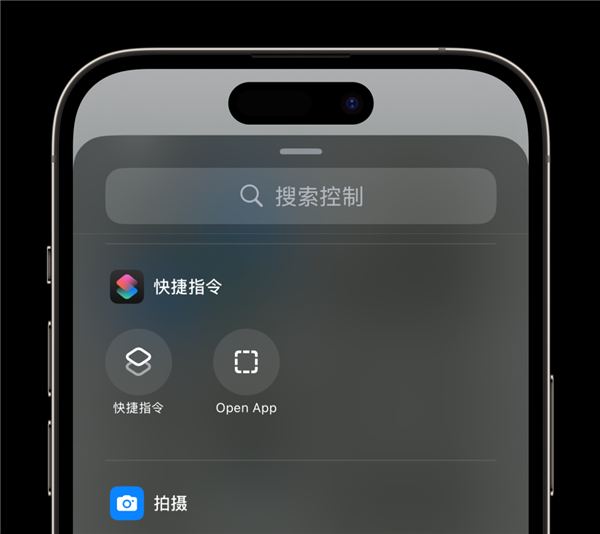
结合快捷指令:在“快捷指令”App中创建自动化流程,然后通过语音命令触发,实现一键执行复杂任务,例如“开始工作”会打开多个应用和网页。
六、常见问题解决
语音识别不准确:确保环境安静,说话清晰。可以在“语音控制”设置中重新校准麦克风,或下载更高质量的语音模型。
命令无响应:检查麦克风图标是否显示为开启状态,尝试说“开始聆听”激活。如果问题依旧,重启MacBook或重置语音控制设置。
语音控制无法开启:确认系统版本满足要求,并检查网络连接,因为首次下载语音文件需要网络。
通过以上步骤,你已经掌握了MacBook语音控制的基本设置和使用。这项功能不仅为无障碍用户提供便利,也能让所有用户解放双手,提升操作效率。果粉迷希望这篇《MacBook如何设置语音控制电脑_macOS无障碍功能实操指南》能帮助你充分利用这一强大功能,享受更智能的Mac体验。