MacBook快速切换输入法快捷键教程,涵盖系统偏好设置、自定义快捷键、使用第三方工具等方法,提升macOS键盘操作效率,适合新手快速掌握。

对于MacBook用户来说,输入法的切换是日常操作中非常频繁的动作。掌握快速切换输入法的快捷键,可以显著提升工作效率。本文将详细介绍如何在macOS系统中设置和使用输入法切换快捷键,帮助新手用户快速上手。
一、系统默认的输入法切换快捷键
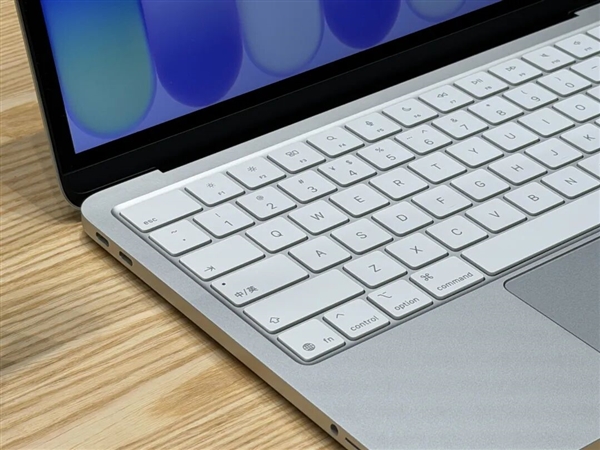
macOS系统默认提供了两种输入法切换方式:一种是切换上一个输入法,快捷键是Command + 空格;另一种是切换所有输入法中的下一个,快捷键是Control + 空格。这两个快捷键是系统预设的,用户可以直接使用。
需要注意的是,默认的Command + 空格可能会与某些应用的快捷键冲突,例如Spotlight搜索。如果你发现按Command + 空格没有切换输入法,而是弹出了Spotlight,那么你需要修改默认设置。
二、自定义输入法切换快捷键
如果你觉得默认的快捷键不顺手,或者想要更快捷的切换方式,可以自定义快捷键。具体步骤如下:
1. 打开系统偏好设置,点击键盘,然后选择快捷键标签页。
2. 在左侧列表中选择输入法,右侧会显示“选择上一个输入法”和“选择下一个输入法”的选项。
3. 双击对应的快捷键,然后按下你想要设置的组合键。例如,你可以设置为Option + 空格或Control + 空格。建议避开系统常用的组合,以免冲突。
4. 设置完成后,关闭窗口即可生效。
三、使用第三方工具增强输入法切换
除了系统自带的功能,你还可以使用第三方工具来增强输入法切换的体验。例如,Karabiner-Elements是一款强大的键盘自定义工具,可以为输入法切换设置更复杂的规则。另一个工具是Hammerspoon,通过编写脚本实现更灵活的切换逻辑。
使用第三方工具的好处是,你可以将输入法切换绑定到单个按键上,比如Caps Lock(大小写锁定键)。很多用户喜欢将Caps Lock设置为输入法切换键,因为它的位置方便,且平时使用频率不高。具体设置方法因工具而异,但原理相同。
四、常见问题与解决技巧
1. 快捷键失灵:如果快捷键没有反应,检查是否与其他应用冲突。可以尝试更换其他组合键。
2. 输入法顺序调整:在系统偏好设置 -> 键盘 -> 输入法中,可以拖动输入法列表调整顺序,这样切换时会更符合你的习惯。
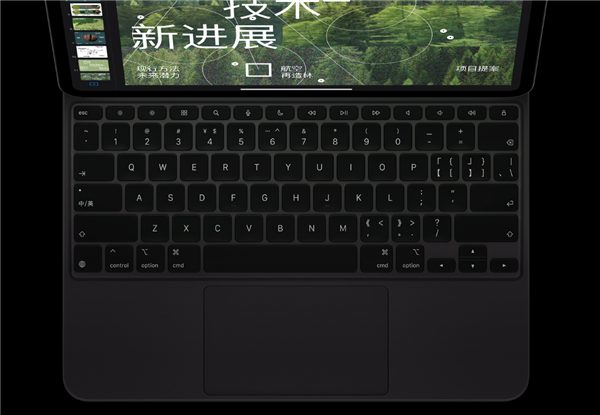
3. 快速切换中英文:如果你只需要中英文切换,可以使用中/英键(如果键盘上有),或者设置一个专用的快捷键。
4. 使用大写锁定键:在macOS中,你可以将Caps Lock设置为切换输入法,而长按则输入大写字母。在系统偏好设置 -> 键盘 -> 输入法中,点击“Caps Lock”旁边的“设置”,可以调整行为。
五、总结与效率提升建议
掌握输入法切换快捷键是提升macOS操作效率的重要一步。建议你根据自己的使用习惯,自定义一套快捷键,并熟练运用。同时,可以结合第三方工具,实现更高效的切换方式。
最后,如果你想要了解更多MacBook的使用技巧,欢迎访问果粉迷网站,我们提供丰富的Mac教程和资源。本文《MacBook如何快速切换输入法快捷键_macOS键盘效率提升技巧》就介绍到这里,希望对你有所帮助。