通过iPhone通知中心添加电池小组件,快速查看AirPods及充电盒电量百分比。本文提供详细步骤,适配iOS系统,帮助新手轻松掌握电量监控技巧。
AirPods 用户常常会遇到电量焦虑,尤其是当你正在通话或听音乐时,突然提示电量不足,却不知道具体剩余多少。其实,通过 iPhone 的通知中心,你可以随时查看 AirPods 和充电盒的电量百分比,无需打开设置或靠近手机。下面,我将为你详细介绍如何添加电池电量小组件,并查看 AirPods 的电量。
一、为什么选择在通知中心查看电量?
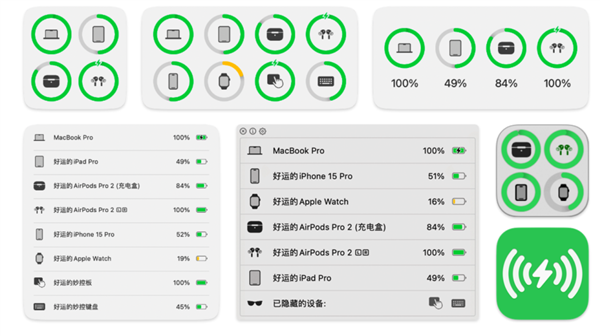
通知中心是 iOS 系统中的一个快捷面板,通过从屏幕顶部向下滑动即可呼出。在通知中心添加电池小组件后,你可以一目了然地看到所有已连接设备的电量,包括 AirPods 左右耳和充电盒。相比打开设置或使用其他第三方应用,这种方法更高效、直观,特别适合新手用户。
二、添加电池小组件的步骤
要查看 AirPods 的电量百分比,首先需要将电池小组件添加到通知中心。请按照以下步骤操作:
步骤 1:解锁你的 iPhone,从屏幕顶部向下滑动,打开通知中心。如果通知中心显示的是通知列表,请继续下一步。
步骤 2:在通知中心底部,点击“编辑”按钮(通常显示为“编辑”或“自定”)。如果你的 iOS 版本较新,可能需要点击底部的“编辑”图标。
步骤 3:在编辑界面中,你会看到“小组件”列表和“更多小组件”选项。在“更多小组件”中找到“电池”,然后点击左侧的绿色加号图标,将其添加到“小组件”列表中。
步骤 4:调整“电池”小组件的位置。你可以按住右侧的拖动手柄,上下拖动以调整顺序,将电池小组件放在顶部,方便查看。
步骤 5:点击屏幕右上角的“完成”,保存设置。现在,你的通知中心已经成功添加了电池小组件。
三、如何查看 AirPods 电量百分比?
添加电池小组件后,查看 AirPods 电量就非常简单了:
1. 连接 AirPods:确保你的 AirPods 已经与 iPhone 配对并处于连接状态。将 AirPods 放入耳朵,或打开充电盒盖(靠近 iPhone),系统会自动连接。
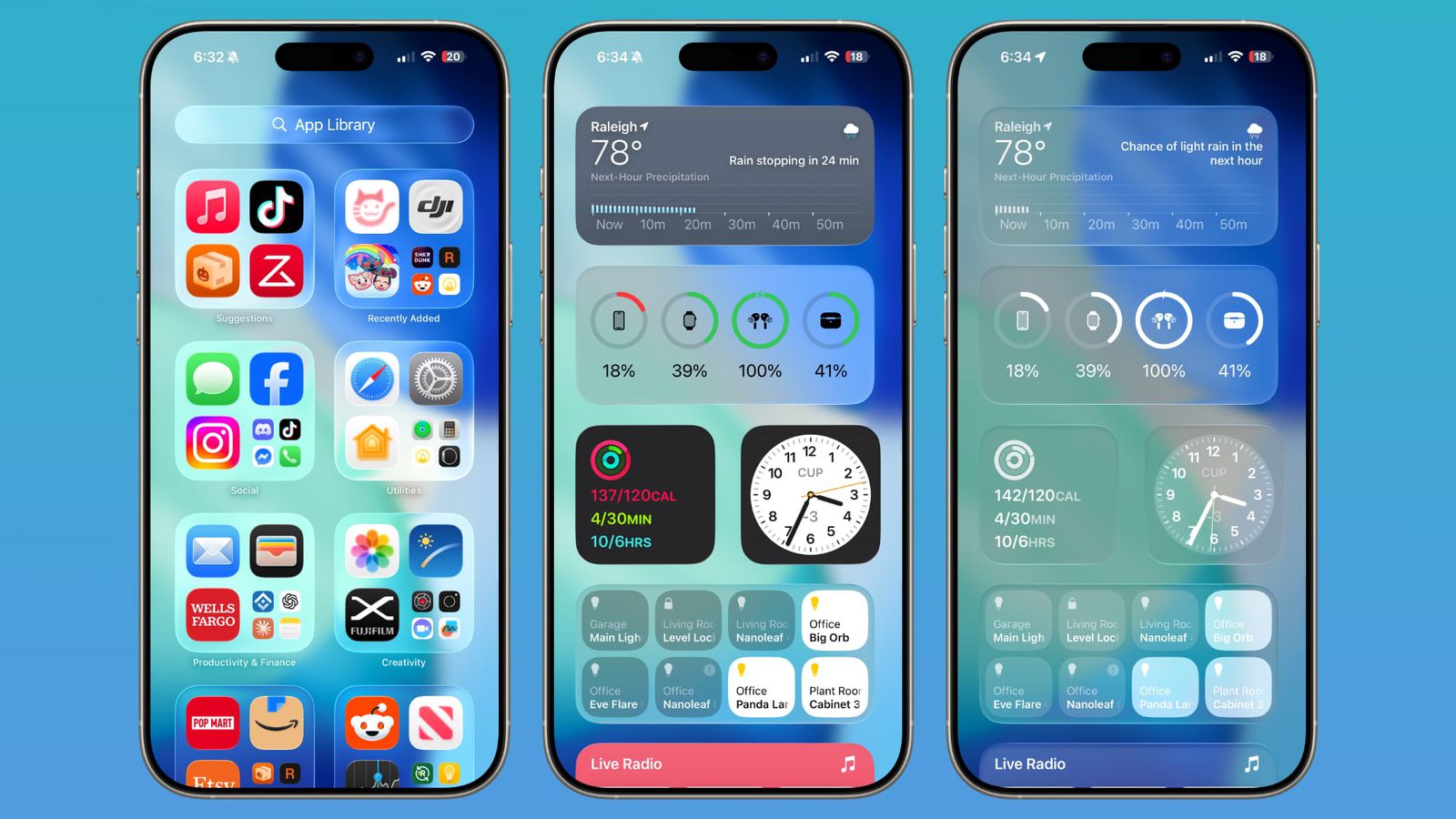
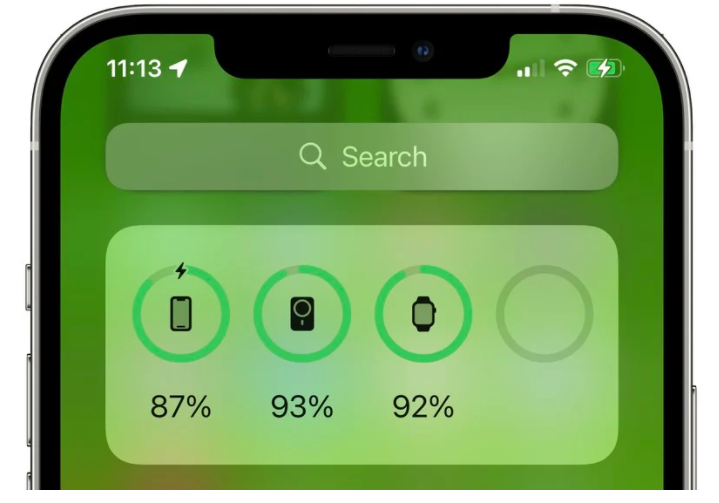
2. 打开通知中心:从屏幕顶部向下滑动,打开通知中心。在电池小组件中,你会看到当前连接的设备列表,包括 iPhone、AirPods 及充电盒。
3. 查看电量:电池小组件会显示每个设备的电量图标和百分比。例如,你会看到“AirPods 左耳 80%”、“AirPods 右耳 75%”以及“充电盒 60%”。这样,你就能准确掌握每个部分的剩余电量。
需要注意的是,如果 AirPods 未连接或不在附近,电池小组件可能只显示 iPhone 的电量。因此,请确保 AirPods 已连接。
四、其他查看电量的方法
除了通知中心,你还可以通过其他方式查看 AirPods 电量,但通知中心是最快捷的:
方法一:打开 iPhone 的“设置” > “蓝牙”,在设备列表中找到你的 AirPods,点击右侧的“i”图标,即可看到左右耳和充电盒的电量。
方法二:将 AirPods 靠近 iPhone,打开充电盒的盖子,屏幕上会自动弹出电量卡片,显示左右耳和充电盒的电量。
不过,这些方法都需要额外的操作,而通知中心小组件则让你随时一滑即看,更加方便。
五、电池小组件的常见问题
在添加或使用电池小组件时,你可能会遇到一些问题,这里为你解答:
1. 电池小组件不显示 AirPods 电量?请确保 AirPods 已连接,且 iPhone 蓝牙已开启。如果仍然不显示,尝试重新连接 AirPods,或将 AirPods 放入充电盒并打开盖子靠近 iPhone。
2. 电量百分比不准确?电池电量显示可能会有微小误差,这是因为 AirPods 的电池管理机制。建议定期校准,即完全充电和放电一次。
3. 小组件位置可以调整吗?当然可以,你可以随时进入编辑模式,拖动电池小组件到任何位置,或移除后重新添加。
通过以上步骤,你已经学会了如何在通知中心查看 AirPods 的电量百分比。这一技巧不仅适用于 AirPods 全系列,也适用于其他支持 Apple 电池小组件的设备,如 Apple Watch、Beats 耳机等。掌握这个方法,让你告别电量焦虑,享受更安心的无线体验。
在苹果之家,我们致力于分享更多实用的 Apple 使用技巧。本文《AirPods 怎么在通知中心查看电量百分比 _ 电池电量小组件添加指南》由苹果之家整理发布,希望能帮助你更好地使用你的 AirPods。如果你还有其他问题,欢迎在评论区留言,我们会为你解答。