iPhone 13锁屏右滑误触相机?本文教您关闭锁屏相机访问权限,防止误触,保护隐私。步骤清晰,新手友好。
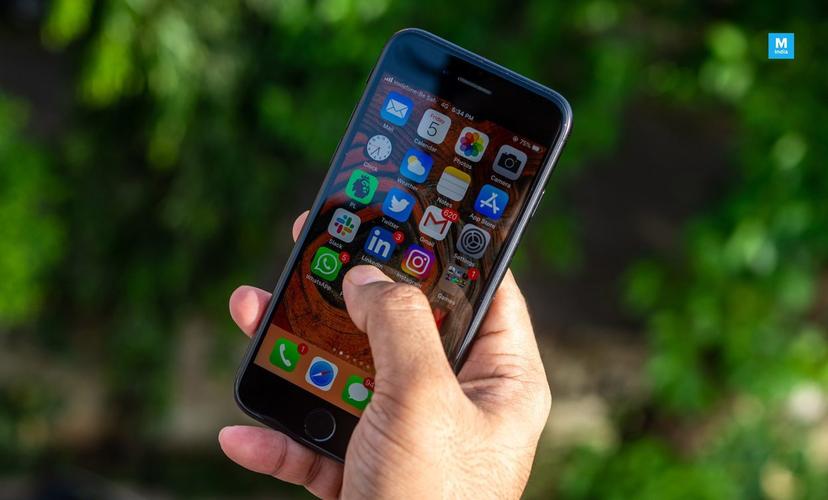
很多iPhone 13用户都有这样的困扰:拿起手机时,不小心在锁屏界面右滑,就进入了相机,有时还会误拍照片,既尴尬又可能泄露隐私。其实,苹果在iOS中提供了设置,可以让锁屏界面无法通过右滑进入相机,从而有效防止误触。本文就为您详细介绍如何操作,让您的iPhone 13更安全。
一、为什么要关闭锁屏右滑进入相机?
锁屏右滑进入相机是苹果为了快速抓拍而设计的功能,但同时也带来了误触的风险。比如,手机放在口袋里,屏幕被触碰后可能自动打开相机;或者孩子拿着手机玩,不小心右滑就进入了相机。这些情况不仅可能消耗电量,还可能无意中拍下照片,甚至泄露隐私。关闭这个功能后,您依然可以通过控制中心或相机图标打开相机,但锁屏界面的右滑手势将不再生效,从而大大降低误触的概率。
二、具体设置步骤
1. 解锁您的iPhone 13,进入主屏幕。
2. 打开“设置”应用,它通常是一个齿轮图标。
3. 在设置列表中,向下滑动,找到“面容ID与密码”选项,点击进入。如果您使用的是没有面容ID的机型,则可能是“触控ID与密码”。
4. 在“面容ID与密码”页面中,输入您的锁屏密码,以验证您的身份。
5. 验证通过后,向下滚动页面,找到“锁定时允许访问”区域。
6. 在“锁定时允许访问”区域中,您会看到一个“相机”选项,其右侧有一个开关。默认情况下,这个开关是开启的(绿色)。点击开关,将其关闭(变为灰色)。
7. 关闭后,您的iPhone 13锁屏界面将不再支持右滑进入相机。此时,您按电源键点亮屏幕,在锁屏界面右滑,会发现相机不再弹出,而是停留在锁屏页面。
三、其他相关隐私防护技巧
除了关闭锁屏右滑进入相机,您还可以进行其他设置来增强隐私保护:
1. 关闭“控制中心”访问:在“设置”>“控制中心”中,关闭“锁定屏幕访问”,这样在锁屏状态下就无法下拉打开控制中心,避免误触手电筒、计算器等。
2. 关闭“通知预览”:在“设置”>“通知”中,选择“显示预览”为“解锁时”,这样锁屏界面就不会显示通知的具体内容,保护隐私。
3. 开启“查找我的iPhone”:在“设置”>“Apple ID”>“查找”中,确保“查找我的iPhone”已开启,这样即使手机丢失,也能定位或远程锁定。
四、注意事项
关闭锁屏右滑进入相机后,如果您想快速打开相机,可以通过以下方式:
1. 从主屏幕向上滑动,打开控制中心,点击相机图标。
2. 在主屏幕直接点击相机应用图标。
3. 在锁屏界面,长按相机图标(如果您的系统版本支持)或使用“轻点背面”功能(设置>辅助功能>触控>轻点背面)来快速启动相机。
这些方法同样快捷,但不会造成误触。
通过以上设置,您的iPhone 13将更加安全,锁屏右滑误触相机的问题彻底解决。果粉迷提醒您,隐私防护是每位用户都应重视的,希望本教程能帮助您更好地保护自己的设备。苹果13如何设置锁屏右滑不进入相机防止误触_iPhone 13隐私防护技巧,简单几步,让您的手机更安全。