AirPods 4的智能音量平衡功能可根据环境噪音自动调节音量,无需手动操作。本教程详细讲解设置步骤、工作原理及使用技巧,助你享受更沉浸的音频体验。
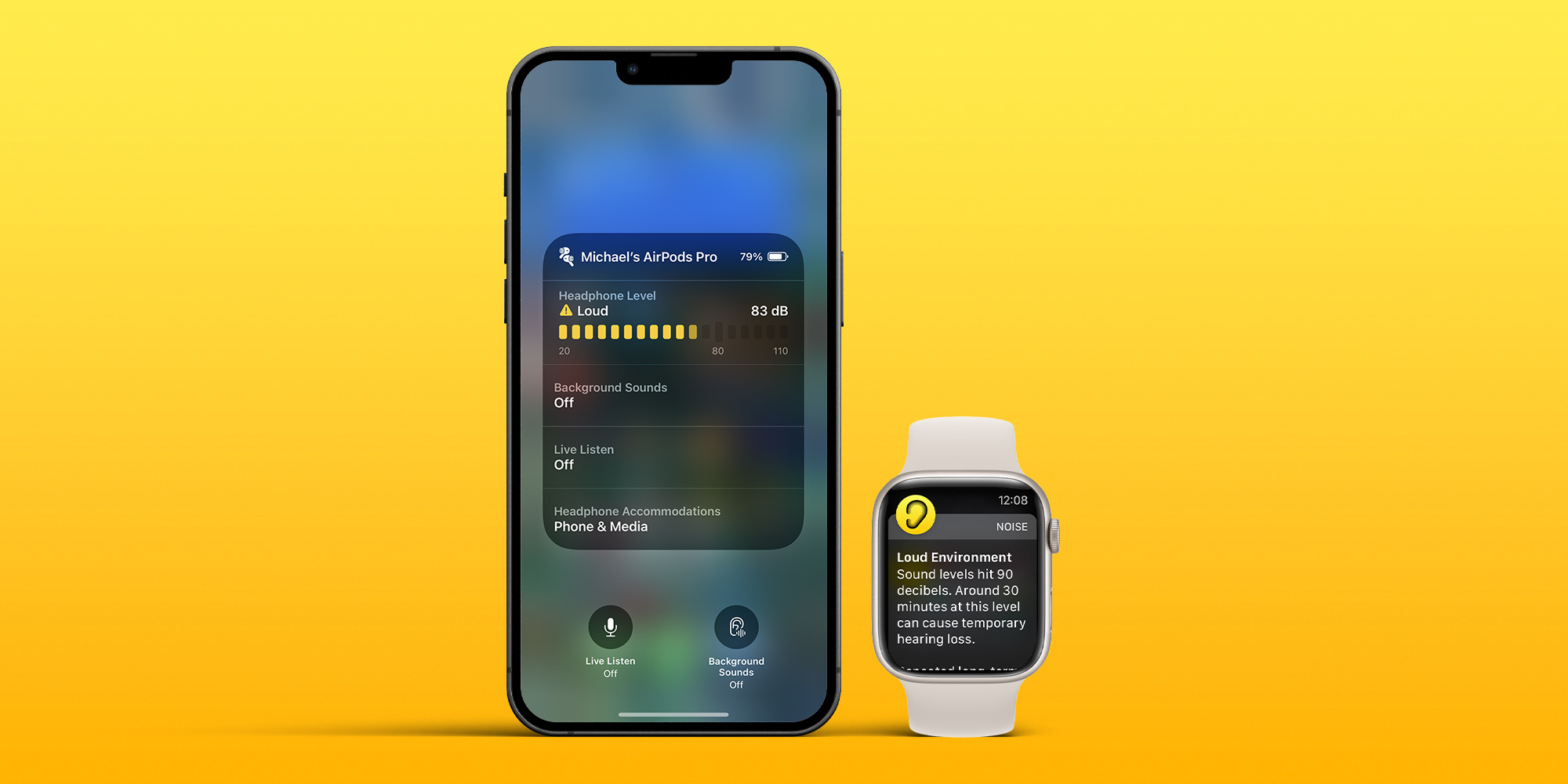
AirPods 4如何设置根据环境自动调整音量
AirPods 4的智能音量平衡功能能够根据周围环境噪音自动调整音量,让你在不同场景下都能获得舒适的聆听体验。这项功能特别适合在通勤、办公或运动时使用,省去频繁手动调节的麻烦。下面我将一步步教你如何开启和设置这一功能。
一、检查设备兼容性与系统要求
首先,确保你的AirPods 4已连接到支持的苹果设备。该功能需要iOS 17.4或更高版本,以及iPadOS 17.4或更高版本。请前往“设置”>“通用”>“软件更新”检查并升级系统。同时,确认AirPods 4的固件已更新至最新版本,可以在“设置”>“蓝牙”中点击AirPods旁边的“i”图标查看固件版本。
二、开启智能音量平衡的步骤
1. 将AirPods 4连接到你的iPhone或iPad,并确保它们佩戴在耳朵上。
2. 打开“设置”应用,点击顶部的“蓝牙”选项。
3. 在设备列表中找到你的AirPods 4,点击右侧的“i”图标进入详细设置页面。
4. 向下滑动,找到“辅助功能”一栏,点击进入。
5. 在辅助功能页面中,你会看到“智能音量平衡”选项,点击它。
6. 将开关切换至开启状态。此时,AirPods 4会根据环境噪音自动调节音量大小。
三、理解智能音量平衡的工作原理
智能音量平衡功能利用AirPods 4内置的麦克风实时检测周围环境噪音水平。当环境噪音增大时,音量会自动调高,确保你能听清音频内容;当环境噪音减小时,音量会降低,避免声音过大损伤听力。这一功能与“自适应均衡”不同,后者是调整音质,而前者是调整音量。
四、自定义音量调整的灵敏度
开启智能音量平衡后,你还可以调整它的灵敏度。在“智能音量平衡”设置页面中,有一个“调整灵敏度”的滑块,从“低”到“高”可调。灵敏度越高,音量变化越明显。建议根据个人喜好和使用场景进行调节:在嘈杂环境中可调高灵敏度,在安静环境中可调低或关闭。
五、使用技巧与注意事项
1. 佩戴紧密:为了确保麦克风准确检测环境噪音,请确保AirPods 4佩戴紧密且贴合耳道。
2. 避免手动调节冲突:使用智能音量平衡时,尽量避免同时手动调节音量,否则系统可能优先响应手动操作。
3. 在“控制中心”快速开关:你还可以在“控制中心”长按音量滑块,快速启用或关闭智能音量平衡,方便在不同场景切换。
4. 注意电池续航:该功能会持续使用麦克风,可能略微增加耗电,但影响很小。
六、常见问题解答
问:为什么我的AirPods 4没有“智能音量平衡”选项?答:请确认你的设备系统版本符合要求,并且AirPods 4固件已更新。如果仍然没有,可能是你的AirPods 4型号不支持该功能(如标准版与降噪版有差异),请查阅苹果官网说明。
问:智能音量平衡会影响音质吗?答:不会,它只调整音量大小,不会改变音频的EQ或音质。
问:开启后,音量会变得忽大忽小吗?答:会根据环境噪音平滑变化,但不会频繁跳动,系统有缓冲机制。
七、结语
通过以上设置,你可以轻松开启AirPods 4的智能音量平衡功能,享受智能化的音量调节体验。这项功能在户外、健身房等嘈杂环境中尤为实用,让你专注于音频内容。如果你在使用过程中遇到问题,欢迎访问果粉迷获取更多教程和技巧,本文标题为AirPods 4如何设置根据环境自动调整音量_AirPods智能音量平衡,希望对你有所帮助。