AirPods Pro 2自动切换到Mac但无法切回iPhone?本文详解AirPods自动切换逻辑,提供设置调整步骤,解决设备切换卡顿问题,助你顺畅使用多设备。

AirPods Pro 2自动切换问题解析
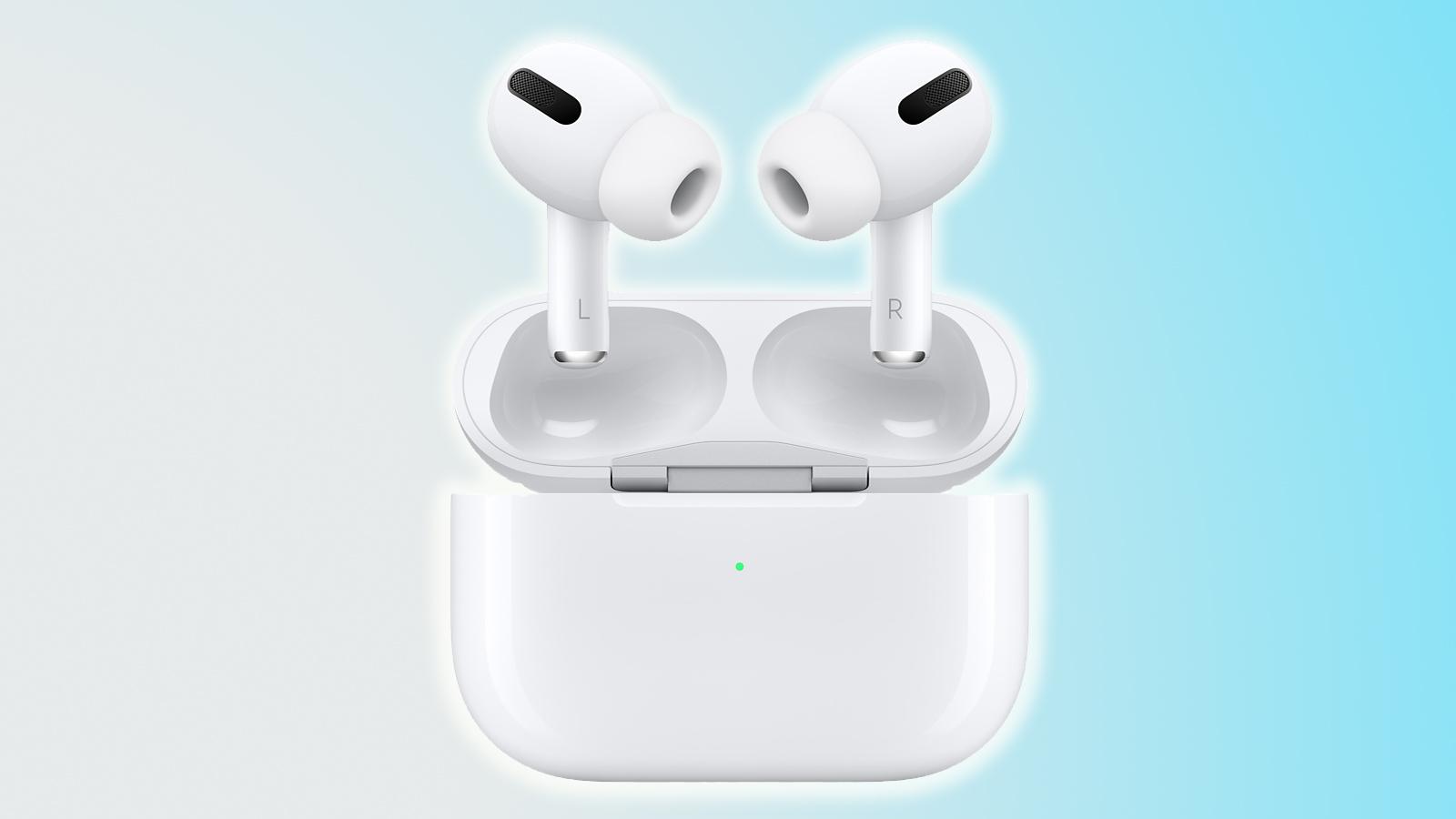
很多用户在使用AirPods Pro 2时,会遇到这样的困扰:耳机自动连接到Mac,但当你想切回iPhone时,却发现它“固执”地停留在Mac上,无法顺利切换。这并非硬件故障,而是AirPods的自动切换逻辑在起作用。理解这一逻辑,并学会调整设置,就能轻松解决。
AirPods自动切换的工作原理
AirPods的自动切换功能依赖于iCloud同步,它会在你的苹果设备(iPhone、iPad、Mac)之间智能切换音频源。当你在一台设备上播放音频时,AirPods会自动连接该设备;当你在另一台设备上播放音频时,AirPods会尝试切换过去。然而,这个切换过程并不是“实时”的,它受到设备状态、音频活动、系统版本等因素影响。
具体来说,当AirPods连接到Mac后,如果Mac仍在播放音频(即使音量很低),AirPods会认为你还在使用Mac,因此不会自动切换到iPhone。此外,如果iPhone处于锁屏状态或没有音频播放,AirPods也不会主动切换。
为什么无法切回iPhone?
除了上述原因,还有一个常见场景:你在Mac上观看视频,然后拿起iPhone想听音乐,但AirPods却依然连接着Mac。这是因为AirPods的自动切换优先级是“最后播放音频的设备”。只要Mac还在播放,它就会保持连接。除非你手动在iPhone上点击播放,或者暂停Mac上的音频,AirPods才会切换。
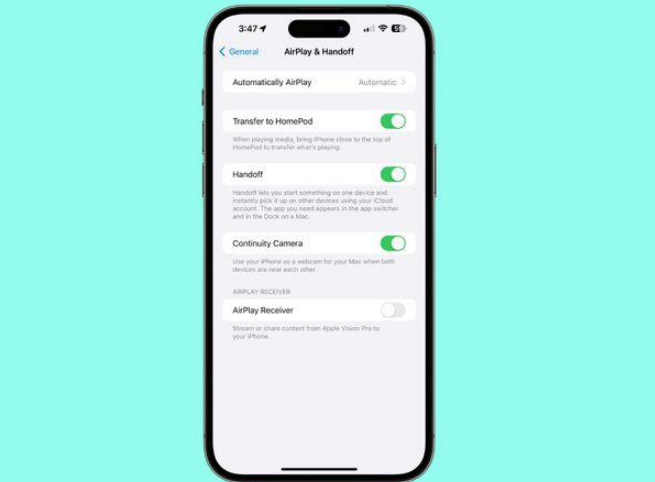
另外,系统设置中的“自动切换”选项也可能影响行为。如果设置为“自动”,AirPods会智能切换;如果设置为“上次连接”,则不会自动切换,需要手动连接。
如何手动切换回iPhone?
如果你希望快速切回iPhone,最简单的方法是手动操作:在iPhone的控制中心,点击播放控制模块右上角的“隔空播放”图标(一个三角形加圆圈),然后从列表中选择你的AirPods Pro 2。这样即可强制切换。
或者,你也可以在Mac上点击菜单栏的蓝牙图标,选择AirPods,然后选择“断开连接”。这样AirPods会断开Mac,并自动连接到iPhone(如果iPhone在附近且已解锁)。
调整自动切换设置
如果你希望AirPods更“听话”,可以根据自己的使用习惯调整自动切换设置。步骤如下:
步骤一:确保你的AirPods Pro 2已连接到iPhone,并打开“设置”应用。
步骤二:点击蓝牙,找到你的AirPods,点击右侧的“i”图标。
步骤三:在“连接到此iPhone”部分,你会看到“自动切换”选项。点击它,然后选择“自动”或“上次连接”。
如果你选择“自动”,AirPods会根据你的使用习惯智能切换;如果你选择“上次连接”,AirPods只会连接到上次使用的设备,不会自动切换。对于经常在Mac和iPhone之间切换的用户,建议选择“自动”,但要注意它可能带来的切换延迟。
解决切换卡顿的额外技巧
如果自动切换经常失灵,可以尝试重置AirPods:将AirPods放回充电盒,盖上盖子,等待30秒,然后重新配对。另外,确保所有设备都登录了相同的Apple ID,并且开启了iCloud钥匙串和蓝牙。
还有一个小技巧:在Mac上,你可以设置“自动切换”为“上次连接”,这样Mac就不会“霸占”AirPods了。具体方法:在Mac上打开“系统偏好设置”->“蓝牙”,点击AirPods旁边的“选项”,然后在“连接到此Mac”中选择“上次连接”。
总结与建议
AirPods Pro 2的自动切换功能虽然方便,但有时会带来困扰。理解其逻辑,掌握手动切换方法,并调整合适的设置,就能让你在多设备间无缝切换。如果你经常遇到无法切回iPhone的问题,不妨试试上述方法。
苹果之家提醒您,AirPods Pro 2的自动切换功能依赖于系统版本,请确保您的设备已更新至最新版本,以获得最佳体验。如果您对AirPods切换逻辑设置还有疑问,欢迎访问苹果之家获取更多教程。