360浏览器主页与启动页设置需分五种方式配置:一、通过设置界面统一配置;二、修改快捷方式参数强制指定启动页;三、解除360安全卫士主页锁定;四、利用工具菜单快速设置主页;五、手机端通过添加主屏幕快捷方式实现等效访问。

如果您正在使用360浏览器,但发现启动时打开的页面并非您期望的导航页或指定网址,则可能是主页与启动页设置未正确配置。以下是完成这两项设置的具体操作路径:
一、通过浏览器设置界面统一配置主页与启动页
该方式直接调用360安全浏览器内置配置模块,适用于常规场景下的双项定制,支持主页按钮启用、新标签页行为控制及多页启动设置。
1、启动360安全浏览器,点击右上角三条横线图标,选择“设置”进入设置中心。
2、在左侧导航栏中点击“基本设置”,向下滚动至“启动时打开”区域。
3、选择“打开特定网页”选项,点击“添加一条”按钮。
4、在弹出的输入框中填入目标网址,例如:https://www.baidu.com,确保包含完整协议头(http:// 或 https://)。
5、如需设置多个启动页,可重复点击“添加一条”,每行填写一个独立网址。
6、继续向下滚动至“主页”设置区域,勾选“启用主页按钮”,并在输入框中填入相同或不同网址。
7、全部填写完毕后,点击页面底部“保存”按钮使配置生效。
二、通过快捷方式参数强制指定启动页(主页不受影响)
该方法绕过浏览器内部设置逻辑,在Windows系统层面注入启动参数,适用于启动页需与主页分离、设置被锁定或需区分多种使用场景的情况。
1、在桌面或开始菜单中找到360浏览器快捷方式,右键点击并选择“属性”。
2、切换到“快捷方式”选项卡,定位“目标”文本框。
3、在现有路径末尾添加一个英文半角空格,再追加目标网址,例如:https://www.taobao.com。
4、确认完整格式为:"C:\Program Files (x86)\360\360Browser\360browser.exe" https://www.taobao.com。
5、点击“应用”并确认,此后仅通过该快捷方式启动浏览器时,将强制加载指定网页,而主页设置保持不变。
三、解除360安全卫士对主页的锁定状态
当360安全卫士启用了“浏览器主页防护”功能后,会拦截用户对主页的任何修改,导致设置无法保存,必须先解除锁定才能进行后续配置。
1、打开已安装的360安全卫士主界面。
2、点击右上角“功能大全”,在搜索框中输入“主页防护”并进入对应管理页。
3、在“已锁定浏览器”列表中,找到360安全浏览器条目。
4、点击其右侧的“解锁”按钮,跳转至安全防护中心主页设置页。
5、在“锁定浏览器主页为”下拉菜单中选择“自定义”选项。
6、在下方输入框中填入所需主页地址,点击“应用”完成解锁与设置同步。
四、利用工具菜单快速进入主页专属设置面板
此路径兼容旧版界面逻辑,尤其适用于部分定制化安装或界面未更新的版本,操作路径更贴近传统浏览器习惯,且不涉及启动页设置。
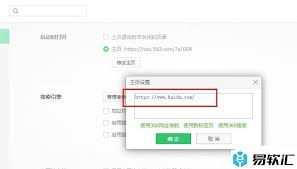
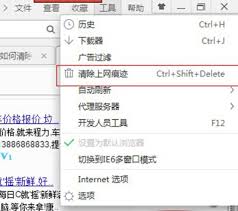
1、点击浏览器顶部菜单栏中的“工具”选项。
2、在下拉列表中选择“主页设置”,直接打开主页配置弹窗。
3、在地址输入框内粘贴或键入目标网址,多个网址请用回车键换行分隔。
4、勾选“启动时显示主页”选项以确保每次打开浏览器均加载所设页面。
5、点击“确定”保存,无需重启即可在新建标签页中验证效果。
五、手机端360浏览器实现等效主页访问
移动端不提供传统意义上的“启动主页”设置入口,但可通过添加主屏幕快捷方式实现等效访问效果,该方式独立于PC端设置逻辑。
1、在360手机浏览器中打开目标网页,例如:https://m.taobao.com。
2、点击底部工具栏中的“菜单”(三个点图标)。
3、选择“添加收藏”,进入收藏管理页。
4、点击右上角“浏览器主屏”开关,启用主屏幕快捷方式功能。
5、返回手机桌面,确认已生成带网站图标的独立快捷方式。