
MacBook连接电视机投屏的完整指南,涵盖有线HDMI和无线AirPlay两种方法,详细步骤适合新手,并解决常见问题,让您轻松将Mac屏幕投射到电视上。
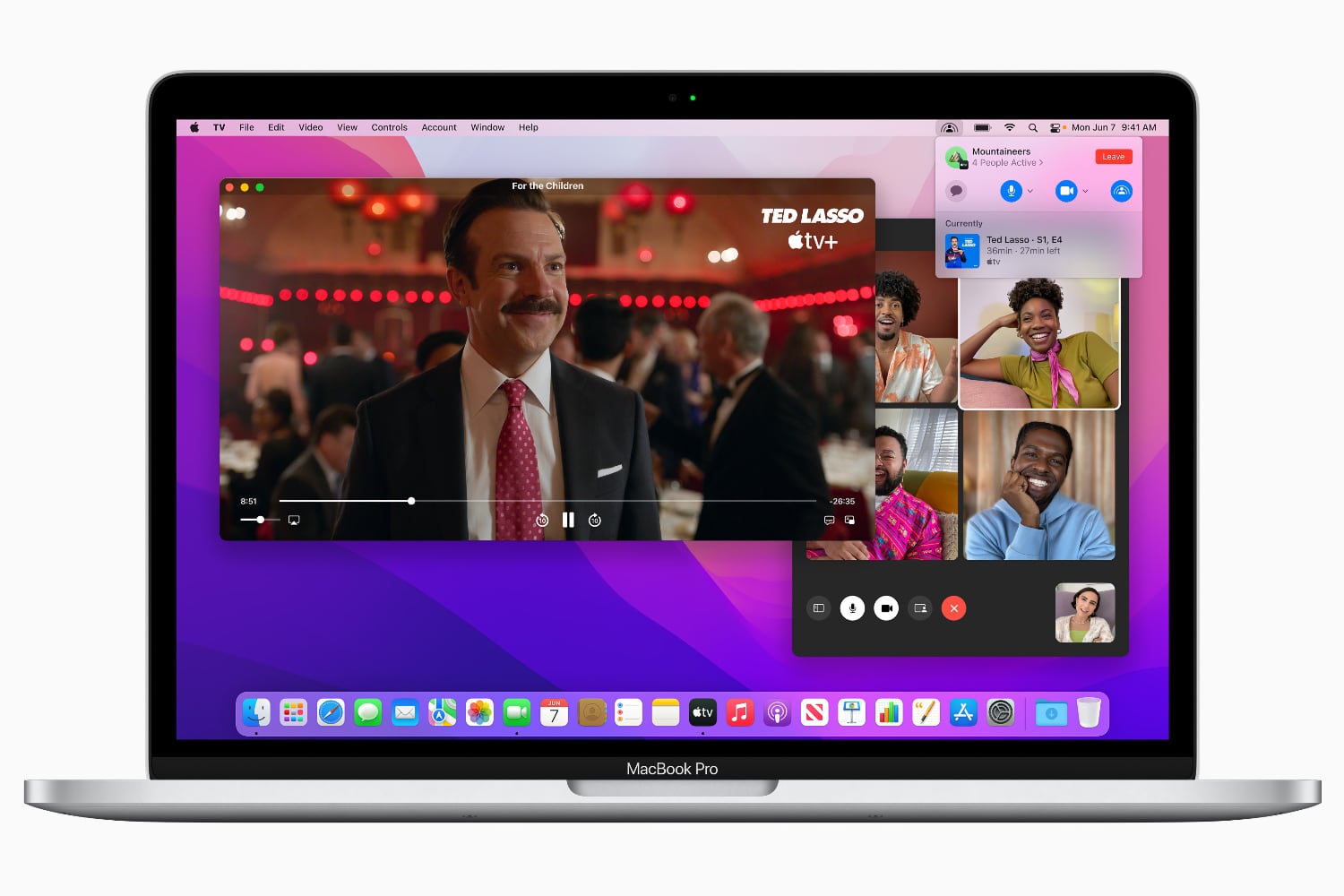
MacBook如何连接电视机投屏:有线与无线全攻略
将MacBook连接到电视机,无论是办公演示还是家庭娱乐,都能带来更广阔的视野。macOS系统提供了多种投屏方式,其中无线投屏(AirPlay)最为便捷,而有线连接(HDMI)则更稳定。下面我将分步介绍这两种方法,并解答常见问题。
一、无线投屏(AirPlay)
无线投屏是macOS系统内置的功能,只要电视支持AirPlay(如Apple TV、部分智能电视),或者连接了Apple TV盒子,就能实现无线连接。整个过程无需额外软件,非常方便。
步骤1:确保设备满足条件。您的MacBook需要运行macOS Monterey或更高版本,电视或接收器需要支持AirPlay 2协议。如果不确定,可以查阅电视说明书或访问厂商官网。
步骤2:连接同一Wi-Fi。MacBook和电视必须连接到同一个Wi-Fi网络,否则无法发现彼此。建议使用5GHz频段,以获得更稳定的传输。
步骤3:打开屏幕镜像。点击MacBook菜单栏右上角的“控制中心”图标(两个开关的图标),然后点击“屏幕镜像”按钮。在弹出的列表中,选择您的电视名称。连接成功后,MacBook屏幕会实时显示在电视上。
步骤4:调整投屏模式。投屏后,您可以选择“镜像显示器”或“扩展显示器”。镜像模式会让电视显示与MacBook完全相同的画面,适合演示;扩展模式则让电视作为第二显示器,可以拖动窗口到电视上,适合多任务处理。
如果找不到电视,请检查Wi-Fi连接,并确保电视的AirPlay功能已开启(通常在电视设置中)。另外,关闭MacBook的防火墙或VPN有时也能解决连接问题。
二、有线连接(HDMI)
有线连接是最稳定的投屏方式,适合播放高清视频或进行专业演示。您需要准备一根HDMI线,以及一个转换器(如果MacBook只有USB-C接口)。
步骤1:准备转换器。MacBook机型不同,接口也不同。2016年后的MacBook Pro和MacBook Air多为USB-C接口,需要USB-C转HDMI转换器;旧款MacBook Pro有HDMI接口,可直接连接。建议使用苹果官方或认证的转换器,以保证兼容性。
步骤2:连接设备。将HDMI线一端插入转换器,另一端插入电视的HDMI接口。然后将转换器连接到MacBook的USB-C口。注意,部分电视有多个HDMI接口,请记住您插入的接口编号(如HDMI 1)。
步骤3:切换电视信号源。打开电视,使用遥控器切换到对应的HDMI信号源(通常有“HDMI 1”、“HDMI 2”等选项)。此时,MacBook屏幕应该会自动出现在电视上。如果没有,请检查连接是否牢固,或按MacBook上的“Option”键同时点击菜单栏的“显示器”图标,选择“检测显示器”。
步骤4:设置分辨率。有线连接后,MacBook会自动调整分辨率以适应电视。您也可以在“系统偏好设置”>“显示器”中手动调整,选择“缩放”以匹配电视的最佳分辨率(如1080p或4K)。
有线连接的延迟极低,适合游戏或剪辑等对画质要求高的场景。但需要注意,部分MacBook在合盖状态下无法外接显示器,因此建议保持开盖状态。
三、常见问题与解决
问题1:无线投屏时画面卡顿或断开。这通常是由于Wi-Fi信号不稳定或干扰过多。解决方法是:靠近路由器,减少障碍物;关闭其他高带宽应用;或者改用有线连接。
问题2:电视上没有声音。投屏后,声音默认从MacBook扬声器输出。如需从电视播放,请点击菜单栏的“控制中心”>“屏幕镜像”,选择电视后,再点击“音频”图标,选择电视作为输出设备。在有线连接时,声音会自动通过HDMI传输,如果无声,请检查电视音量或MacBook的“系统偏好设置”>“声音”>“输出”中是否选择了HDMI。
问题3:无法发现电视。请确认电视的AirPlay功能已开启,并且与MacBook在同一局域网。同时,检查路由器是否开启了“AP隔离”功能,该功能会阻止设备间通信,需关闭。
通过以上方法,您就能轻松将MacBook连接到电视。无论是无线还是有线,都能满足不同场景的需求。如果您在操作中遇到其他问题,欢迎在“果粉迷”社区留言,我们会为您解答。
本文由“果粉迷”整理,标题为《MacBook如何连接电视机投屏_macOS无线投屏设置技巧》,希望能帮助您顺利完成投屏,享受大屏体验。













