AirPods Max如何开启主动降噪?本文详解降噪模式切换设置,涵盖控制按钮操作、iPhone/iPad设置、Mac设置及注意事项,助你快速掌握降噪功能。

AirPods Max作为苹果旗舰头戴式耳机,其主动降噪功能备受用户青睐。很多新手刚入手时,可能对如何开启主动降噪不太熟悉。本文将用最简洁的方式,带你一步步完成AirPods Max降噪模式的切换设置。
一、通过耳机上的物理按钮切换
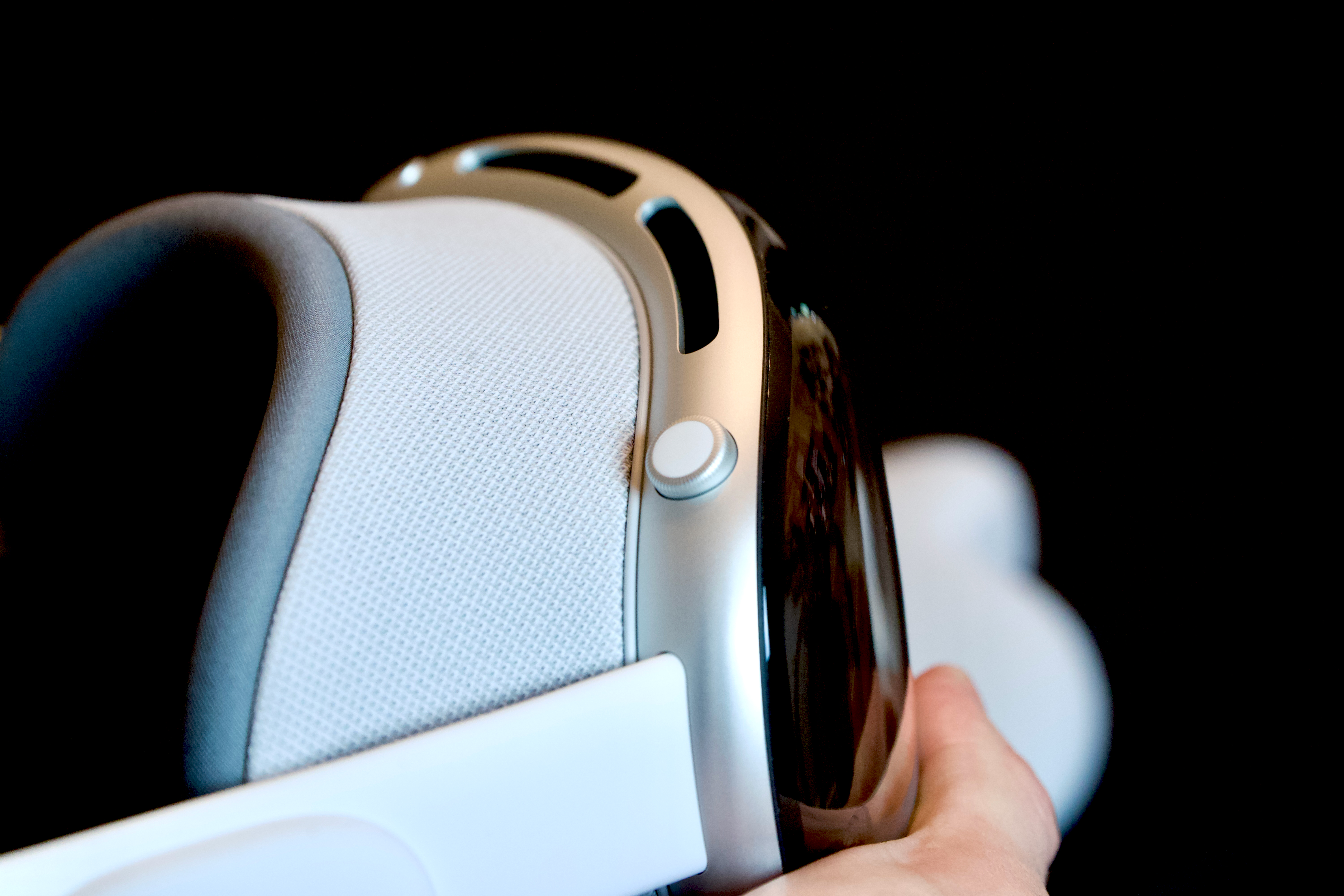
AirPods Max的右侧耳罩上有一个噪声控制按钮,这是切换降噪模式最直接的方式。按钮位于耳机右耳罩的顶部,靠近数码旋钮的位置。操作步骤如下:
1. 戴上耳机,确保耳机已连接设备。
2. 找到右耳罩上方的噪声控制按钮(一个带有图标的小按钮)。
3. 轻按一次该按钮,即可在主动降噪和通透模式之间循环切换。每次切换时,耳机都会播放提示音,且Siri语音会播报当前模式。
4. 如果当前处于通透模式,按一次按钮就会切换到主动降噪;再按一次则回到通透模式。注意,默认情况下,噪声控制按钮只在两个模式间切换,如果你需要关闭降噪(即关闭所有噪声控制),需要配合其他设置。
二、在iPhone或iPad上设置
如果你希望更精细地控制降噪模式,或者需要关闭降噪,可以使用连接的iPhone或iPad进行设置。具体步骤如下:
1. 确保AirPods Max与iPhone或iPad已连接,且处于佩戴状态。
2. 打开控制中心,长按音量滑块(或点击音量图标),会出现AirPods Max的控制界面。
3. 在界面底部,你会看到噪声控制选项,点击它。
4. 在弹出的菜单中,你可以直接选择主动降噪、通透模式或关闭。点击“主动降噪”即可开启。
5. 另外,你也可以进入设置 > 蓝牙,找到已连接的AirPods Max,点击右侧的“i”图标,在“噪声控制”区域进行同样选择。
6. 如果你希望自定义噪声控制按钮的功能(比如让按钮在三个模式间循环),可以在设置 > 蓝牙 > AirPods Max的详情页中,点击“噪声控制按钮”,然后勾选你希望切换的模式,比如同时勾选“主动降噪”和“通透模式”,这样按钮就会在这两个模式间切换;如果勾选三个,则按钮会在三个模式间循环。
三、在Mac上设置
如果你使用Mac连接AirPods Max,同样可以切换降噪模式。操作如下:
1. 在Mac上,点击菜单栏的控制中心图标(两个开关形状的图标)。
2. 在控制中心中,找到声音模块,点击AirPods Max旁边的“>”箭头。
3. 展开后,你会看到噪声控制选项,点击它。
4. 选择主动降噪即可开启。你也可以在菜单栏的音量图标上点击,然后选择AirPods Max,再进行噪声控制设置。
5. 此外,如果你在Mac上安装了“音乐”或“QuickTime”等应用,也可以在播放界面的音量控制区域找到噪声控制选项。
四、使用Siri语音控制
除了手动操作,你还可以直接通过语音唤醒Siri来切换降噪模式。只需说“嘿Siri,打开主动降噪”或“嘿Siri,切换通透模式”,Siri就会立即响应并为你切换。这在双手被占用时非常方便。
五、注意事项
1. 主动降噪功能会消耗更多电量,长时间使用可能会缩短续航时间,但AirPods Max的电池续航足够满足日常使用。
2. 在安静环境下,主动降噪可能会产生轻微的耳压感,这是正常现象,适应后即可。
3. 确保你的设备系统版本较新,以获得最佳的兼容性和稳定性。
4. 如果你在切换时遇到问题,可以尝试重置AirPods Max:同时按住数码旋钮和噪声控制按钮约15秒,直到指示灯闪烁琥珀色,然后重新连接。
通过以上方法,你可以轻松开启AirPods Max的主动降噪,享受沉浸式的听觉体验。无论是通勤、办公还是旅行,主动降噪都能有效隔绝外界噪音,让你专注于音乐或工作。果粉迷(www.guofenmi.com)为你提供最实用的苹果产品技巧,本文《AirPods Max如何开启主动降噪_AirPods Max降噪模式切换设置》就是你的操作指南,助你快速掌握。如果你还有其他疑问,欢迎在果粉迷社区交流。