
AirPods 4连接安卓手机配对教程,详细步骤包括开启配对模式、蓝牙连接、功能设置及注意事项,实现跨平台稳定连接。
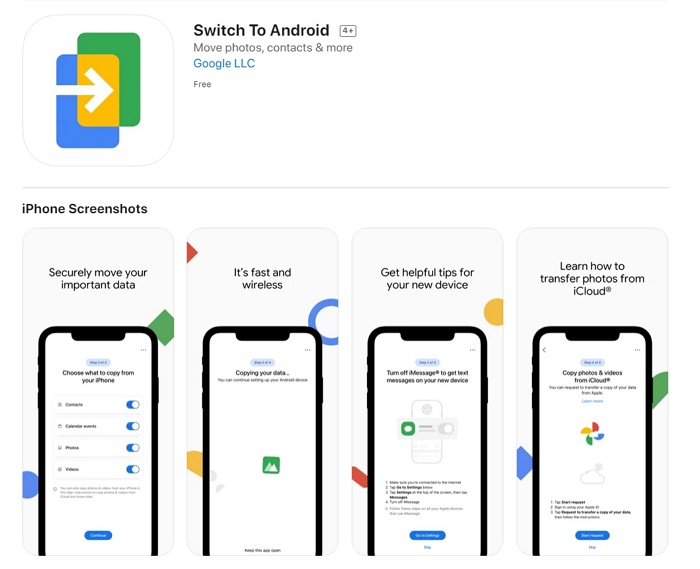
AirPods 4连接安卓手机如何配对?很多用户认为AirPods只能连接苹果设备,其实AirPods 4作为一款蓝牙耳机,同样支持安卓手机,只是配对方式略有不同。下面将为你详细讲解AirPods 4跨平台蓝牙连接步骤,即使是新手也能轻松完成。
一、准备工作
在开始配对之前,请确保你的安卓手机蓝牙功能已开启,并且AirPods 4电量充足。如果AirPods 4之前连接过其他设备,建议先断开或重置,以免干扰配对。
二、进入配对模式
将AirPods 4放入充电盒中,打开盒盖,但不要取出耳机。此时,你需要找到耳机背面的设置按钮(位于充电盒背面),长按该按钮约15秒,直到指示灯闪烁白色光。指示灯闪烁表示AirPods 4已进入配对模式,此时耳机可被搜索到。
三、在安卓手机上连接
在安卓手机上,打开“设置”应用,找到“蓝牙”选项并点击进入。确保蓝牙开关已打开,然后等待手机扫描附近设备。在可用设备列表中,找到名为“AirPods 4”的设备,点击进行配对。如果需要确认,点击“配对”或“确定”即可。
四、连接成功后的设置
连接成功后,你可以在蓝牙设置中查看AirPods 4的电量等信息。但需要注意的是,AirPods 4的部分功能(如入耳检测、自动切换等)可能无法在安卓上使用。不过,你仍然可以通过耳机柄上的力度感应器来控制音乐播放、接听电话等,基本功能不受影响。
五、常见问题与解决
如果配对失败,可以尝试以下方法:首先,确保AirPods 4与手机距离较近,且没有其他设备干扰。其次,尝试重新进入配对模式,或者重启手机蓝牙。如果问题依旧,可将AirPods 4重置:将耳机放回充电盒,长按背面按钮约15秒直到指示灯呈琥珀色,再松开,然后重新配对。
六、使用技巧
在安卓手机上,你还可以下载第三方应用(如“MaterialPods”)来增强AirPods 4的使用体验,比如显示电量弹窗、自定义双击功能等。这些应用通常需要开启蓝牙权限,操作简单,可以让你更接近苹果生态的体验。
总之,AirPods 4连接安卓手机如何配对并不复杂,只需按照上述AirPods 4跨平台蓝牙连接步骤操作,即可轻松完成。虽然部分高级功能受限,但日常使用完全足够。如果你想了解更多关于AirPods 4的玩法,欢迎常来苹果之家,我们专注于苹果产品的使用技巧,本文AirPods 4连接安卓手机如何配对_AirPods 4跨平台蓝牙连接步骤就是为你量身打造的教程。













