iPhone 14 Pro联系人海报全屏显示设置教程,从iOS 16开始支持自定义联系人名片,包括照片、Memoji、文字样式等。本文详细讲解如何设置联系人海报并实现全屏来电显示,步骤清晰,适合新手操作。
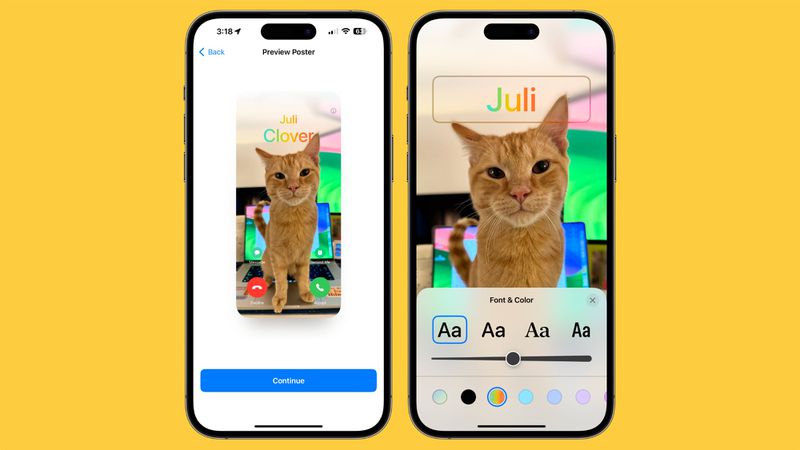
在iPhone 14 Pro上,iOS 16系统带来了全新的联系人海报功能,让来电显示不再单调。你可以为每个联系人设置专属的全屏海报,包括照片、Memoji、字体和颜色等。本教程将手把手教你如何设置联系人海报全屏显示,让每次来电都个性十足。
一、准备工作
确保你的iPhone 14 Pro已升级至iOS 16或更高版本。联系人海报功能依赖系统级支持,旧版本无法使用。同时,建议在设置前备份联系人数据,以防操作失误。
二、创建联系人海报
打开「电话」应用,点击底部「通讯录」标签。选择你想设置海报的联系人,点击右上角「编辑」。在编辑页面,找到「添加照片」或现有头像区域,点击进入海报编辑界面。
在海报编辑器中,你可以选择多种样式:「照片」可从相册选取图片,「拟我表情」可创建个性化Memoji,「字母组合」则用姓名首字母生成简约海报。选择一种样式后,可调整滤镜、背景颜色和字体。
三、设置全屏显示
完成海报编辑后,点击右上角「完成」。系统会提示「为联系人更新海报」,确认后,该联系人的来电界面将自动使用此海报。若要确保全屏显示,需检查设置:进入「设置」-「电话」-「来电」,确保「全屏」选项已勾选。
注意:只有支持面容ID的iPhone(如iPhone 14 Pro)才能实现全屏来电显示效果,其他机型可能仅显示小尺寸头像。此外,联系人海报在锁屏界面和通知中心也会以全屏形式呈现,增强视觉冲击力。
四、编辑与删除海报
如需修改海报,重新进入联系人编辑页面,点击现有海报,即可再次编辑。删除海报只需在编辑界面点击「删除照片」或「移除海报」。删除后,来电显示将恢复为默认样式。
五、使用「我的名片」同步
在「通讯录」中点击「我的名片」,可通过「联系人海报」设置自己的名片样式。此海报会同步到iCloud,并在你拨打他人电话时,以全屏形式显示在对方设备上(需对方也使用iOS 17及以上)。
六、常见问题与技巧
如果海报未全屏显示,请检查「设置」-「电话」-「来电」中的「全屏」开关是否开启。部分运营商可能不支持此功能,建议联系运营商确认。另外,使用实况照片作为海报时,来电时会播放动态效果,增加趣味性。
对于群组联系人,可单独为每个成员设置不同海报,但群组来电时仅显示主要联系人海报。若要为所有未知来电设置默认海报,可在「设置」-「电话」-「未知来电」中自定义。
七、总结与建议
联系人海报全屏显示是iOS 16的亮点功能,但需注意隐私设置:在「设置」-「隐私与安全性」-「通讯录」中,可控制哪些应用能访问联系人信息,避免海报被第三方应用滥用。
通过上述步骤,你已掌握iPhone 14 Pro联系人海报全屏显示设置方法。如需了解更多iOS技巧,请持续关注果粉迷。本文标题《iPhone 14 Pro如何设置联系人海报全屏显示_iOS联系人名片自定义教程》中所有操作均基于iOS 16系统,后续系统更新可能稍有差异,但核心逻辑不变。现在就去为你的重要联系人设置专属海报吧!