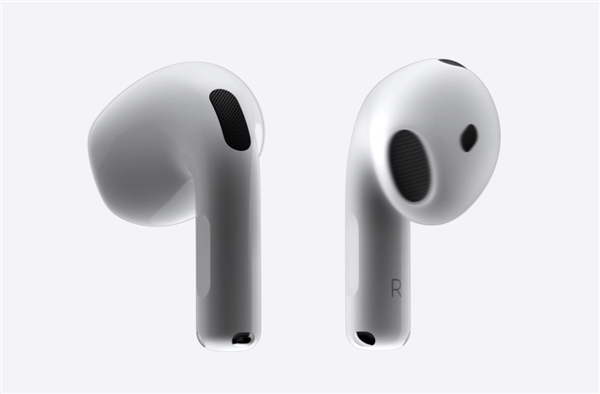
AirPods Pro 2关闭查找我的耳机声音的详细步骤,通过iPhone或iPad的查找App调整设置,或使用快捷指令关闭,并解决常见问题。

AirPods Pro 2如何关闭查找我的耳机声音
AirPods Pro 2的查找功能非常实用,但有时你可能会觉得查找时的提示音过于频繁或打扰,想要关闭它。本文将为你详细介绍如何关闭查找我的耳机声音,以及相关的寻找设置。
一、通过iPhone或iPad的查找App关闭
这是最直接的方法,适用于大多数用户。请按照以下步骤操作:
1. 确保你的AirPods Pro 2已连接到你的iPhone或iPad,并且蓝牙已开启。
2. 打开手机上的“查找”App(图标是一个绿色的定位箭头)。
3. 在底部菜单栏中,点击“设备”选项卡,然后从设备列表中选择你的AirPods Pro 2。
4. 进入AirPods Pro 2的详情页面后,向下滑动,找到“播放声音”选项。点击“播放声音”旁边的开关,将其关闭(绿色变为灰色)。
5. 关闭后,当你使用查找功能时,AirPods Pro 2将不再发出声音,但其他查找功能(如定位)仍然可用。
二、通过快捷指令快速关闭
如果你经常需要切换查找声音,可以使用快捷指令来快速操作。以下是设置方法:
1. 在iPhone上打开“快捷指令”App(如果没有,请从App Store下载)。
2. 点击右上角的“+”号创建新的快捷指令。
3. 点击“添加操作”,在搜索框中输入“查找”,然后选择“查找设备”操作。
4. 在“查找设备”操作中,点击“设备”参数,选择你的AirPods Pro 2。
5. 点击“操作”下方的“播放声音”选项,将其改为“关闭播放声音”。
6. 点击“完成”保存快捷指令。之后,你可以通过Siri或快捷指令中心快速运行这个指令来关闭声音。
三、在AirPods Pro 2设置中调整
除了通过查找App,你还可以在AirPods Pro 2的蓝牙设置中调整相关选项:
1. 打开“设置”App,点击“蓝牙”。
2. 在设备列表中找到你的AirPods Pro 2,点击右侧的“i”图标。
3. 向下滑动,找到“查找我的”选项,点击进入。
4. 在这里,你可以看到“播放声音”的开关,将其关闭即可。
四、常见问题与解决方法
1. 关闭后,查找功能还能用吗?
关闭播放声音后,你仍然可以通过查找App查看AirPods Pro 2的最后位置,只是不再发出声音。如果你需要找回耳机,声音提示会很有帮助,建议在需要时再开启。
2. 为什么关闭后,耳机还是响?
如果关闭后仍然有声音,可能是由于缓存问题。你可以尝试重启手机,或者重新连接AirPods Pro 2。如果问题依旧,可以尝试忽略此设备,然后重新配对。
3. 如何重新开启播放声音?
按照上述步骤,将“播放声音”开关重新打开即可。
五、其他寻找设置
AirPods Pro 2还提供了其他寻找功能,比如“查找网络”和“丢失模式”。你可以在“查找”App中开启这些功能,以便在丢失时更有效地定位耳机。
1. 打开“查找”App,选择你的AirPods Pro 2,向下滑动找到“查找网络”选项,确保它是开启状态。
2. 如果你的耳机丢失,可以开启“丢失模式”,这样当别人捡到你的耳机时,屏幕上会显示你留下的联系方式。
3. 在“查找”App中,你还可以设置“通知我”功能,当耳机离开你身边时,手机会收到提醒。
六、总结
关闭AirPods Pro 2的查找声音非常简单,只需在“查找”App或蓝牙设置中调整即可。如果你希望快速切换,可以使用快捷指令。同时,不要忘记其他实用的寻找设置,它们能帮助你更好地保护你的耳机。
果粉迷提醒您:本文详细介绍了AirPods Pro 2如何关闭查找我的耳机声音以及相关的寻找设置。如果您在操作过程中遇到任何问题,欢迎在果粉迷网站留言讨论,我们会尽快为您解答。