AirPods 3用户可通过iPhone音乐均衡器调节低音强度。本教程详解在Apple Music、Spotify等应用中设置EQ,以及使用“听力图”自定义音频,无需额外App即可增强低音效果。

AirPods 3低音调节:先了解基本设置
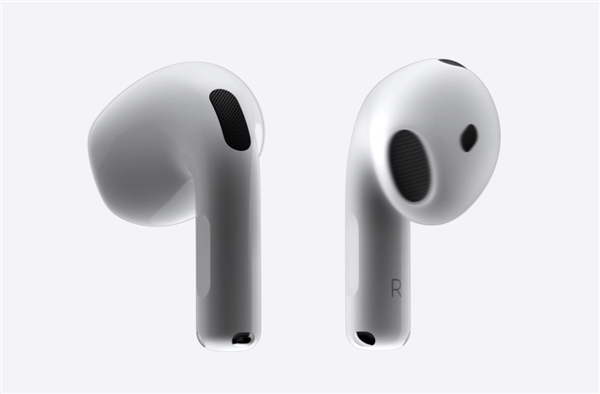
AirPods 3采用苹果定制的高振幅驱动单元,低音表现已不错,但如果你觉得低音不够震撼,可以通过iPhone的均衡器(EQ)来调整。首先,确保你的iPhone系统版本在iOS 14以上,因为AirPods 3需要较新系统支持。打开“设置”>“蓝牙”,点击AirPods 3旁边的“i”图标,确认固件版本为最新。之后,进入“设置”>“音乐”>“均衡器”,你会看到多种预设EQ,比如“低音增强”、“深夜”、“嘻哈”等。选择“低音增强”可以立即提升低音强度,但此设置仅适用于Apple Music。
在Apple Music中自定义EQ
如果你使用Apple Music,可以更精细地调整。在“设置”>“音乐”>“均衡器”中,除了预设,还可以点击“自定义”创建自己的EQ曲线。拖动滑块,重点提升低频段(如60Hz-250Hz)的增益,例如增加3-6dB,同时适当降低中高频,避免声音浑浊。调整后,点击“完成”保存。注意,自定义EQ只对Apple Music生效,其他App不受影响。
在Spotify等第三方App中调节低音
对于Spotify用户,AirPods 3的EQ设置与Apple Music不同。Spotify自带均衡器:打开Spotify,进入“主页”>“设置”>“播放”>“均衡器”,开启后选择“低音增强”或手动调节。但此EQ仅影响Spotify播放。如果你希望全局调整,可以在iPhone的“辅助功能”中设置“耳机调节”。前往“设置”>“辅助功能”>“音频/视觉”>“耳机调节”,开启后选择“平衡音”或“音域”,并调整“强度”。这里可以增强低音,且对所有App生效。
使用“听力图”自定义音频
iOS 14.5以上版本支持“听力图”功能,可根据你的听力曲线优化音频。在“健康”App中录入听力图数据,然后前往“设置”>“辅助功能”>“音频/视觉”>“耳机调节”>“自定义音频设置”,选择“使用听力图”。系统会结合你的听力状况调整低音,达到个性化效果。如果你没有听力图,也可以手动调整“轻度”、“中度”、“重度”等选项,选择“平衡音”并增强低音。
进阶技巧:利用“降低高音量”保护听力
调节低音时,注意音量不要过高。在“设置”>“声音与触感”>“耳机安全”中,开启“降低高音量”,并设置分贝上限(如85dB)。这样在增强低音的同时,避免损伤听力。另外,AirPods 3支持动态头部追踪,在“设置”>“蓝牙”>“AirPods 3”>“辅助功能”中,开启“跟随iPhone”,可以提升空间音频效果,让低音更沉浸。
检查固件更新
如果上述设置后低音仍不理想,检查AirPods 3固件是否最新。将AirPods放入充电盒,连接电源,靠近iPhone,等待片刻,系统会自动更新。在“设置”>“通用”>“关于本机”>“AirPods 3”中查看固件版本。最新固件优化了音频表现,可能改善低音。
常见问题解答
问:为什么我的AirPods 3均衡器设置无效?答:请确认你使用的音乐App是否支持EQ。Apple Music和Spotify支持,但部分第三方App可能忽略系统EQ。此时,建议使用“耳机调节”功能。问:调节低音会影响续航吗?答:不会,EQ调节只是音频处理,不额外耗电。问:AirPods 3低音不如AirPods Pro?答:AirPods Pro有入耳式设计,低音更紧凑,但AirPods 3通过EQ调整也能获得不错效果。
总结
调节AirPods 3低音强度,核心在于iPhone音乐均衡器和耳机调节功能。对于Apple Music用户,直接使用预设或自定义EQ;对于其他App,使用“耳机调节”全局增强。结合“听力图”可个性化优化。记住,适当调节,享受音乐。更多AirPods技巧,欢迎访问果粉迷,本文标题《AirPods 3怎么调节低音强度_iPhone音乐均衡器EQ设置教程》已详细讲解,果粉迷将持续为你提供实用教程。