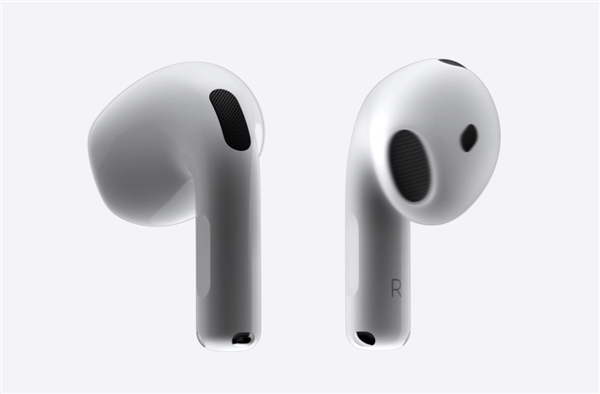
AirPods Pro 2支持Apple Music的EQ均衡器功能,通过iOS设置或Apple Music应用可自定义音效,优化低音、高音等频段,提升听感。本指南面向新手,分步操作,助你快速掌握音效定制技巧。

AirPods Pro 2的EQ均衡器功能概述
AirPods Pro 2作为苹果旗舰级无线耳机,除了卓越的主动降噪和通透模式外,还内置了强大的EQ均衡器功能。通过调整EQ,你可以根据个人喜好或音乐类型,定制专属的音效体验。本教程将指导你如何通过iOS设备或Apple Music应用,轻松设置EQ均衡器,让你的AirPods Pro 2发挥最佳音质。
方法一:通过iOS设置调整EQ
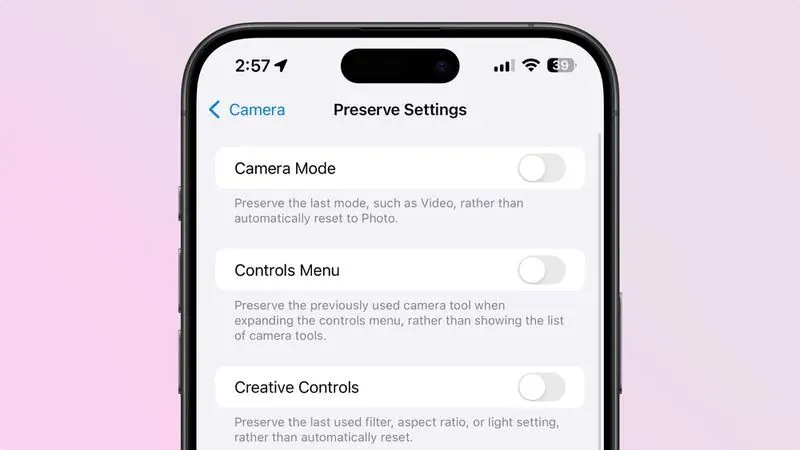
这是最直接的方法,适用于所有音乐应用。首先,确保你的iPhone或iPad已连接AirPods Pro 2,并且系统版本为iOS 15或更高。接着,打开“设置”应用,进入“音乐”选项。在“音频”部分,找到“均衡器”并点击进入。你会看到多种预设EQ,如“低音增强”、“高音增强”、“流行”、“摇滚”等。选择你喜欢的预设,系统会立即应用该音效。如果你希望自定义,可以选择“深夜”模式,它提供更宽广的动态范围,适合安静环境聆听。注意,此设置对所有音乐应用生效,但Apple Music的某些音效可能覆盖此设置。
方法二:在Apple Music中调整EQ
如果你主要使用Apple Music,可以在应用内进行更精细的EQ调整。打开Apple Music应用,播放一首歌曲,然后点击屏幕右下角的“正在播放”按钮,进入播放界面。点击左下角的“歌词”图标旁的“...”(更多)按钮,选择“均衡器”。这里提供了更多预设,包括“电子乐”、“爵士”、“古典”等。选择后,音效会立即变化。此外,Apple Music还支持“音质增强”功能,在“设置”>“音乐”>“音频质量”中开启“无损音质”和“杜比全景声”,能进一步提升听觉体验。
自定义EQ均衡器技巧
预设EQ虽方便,但可能无法满足所有需求。AirPods Pro 2支持自定义EQ,但需借助第三方应用,如“音乐播放器”或“均衡器+”。这些应用通常提供10段或更多频段的调节滑块。你可以根据音乐类型或个人偏好调整:例如,增加低频(60Hz-250Hz)可增强鼓点,提升高频(4kHz-8kHz)可使歌声更清晰。调整时,建议使用同一首歌反复试听,逐步微调。注意,自定义EQ需要通过应用内设置,并确保AirPods Pro 2已连接。
设置EQ时的注意事项
在调整EQ时,有几个要点需注意。第一,避免过度增益,以免产生失真或损伤听力。第二,不同耳机对EQ的响应不同,AirPods Pro 2的调音偏中性,适合适度调整。第三,如果你开启“降低高音量”功能(在“设置”>“声音与触感”>“耳机安全”中),EQ效果可能会受到影响。建议关闭该功能或调整音量至安全范围。此外,EQ设置不会改变耳机的硬件性能,但能优化听感。
常见问题与解决
问题一:EQ设置后无效果。请检查是否在Apple Music中开启了“音量平衡”或“声音增强”,这可能会覆盖EQ设置。问题二:自定义EQ应用无法连接AirPods。确保应用已授权蓝牙权限,并重新连接耳机。问题三:EQ设置影响降噪效果。实际上,EQ仅影响音频输出,不影响降噪功能,若感觉降噪变弱,可能是耳塞尺寸不合适或固件问题,可尝试更换耳塞或更新固件。
结语
通过上述方法,你可以轻松为AirPods Pro 2设置特定的EQ均衡器,定制属于你的Apple Music耳机音效。无论是强化低音还是提升人声,都能让音乐更贴合你的喜好。苹果之家建议你多尝试不同预设,并结合自定义调整,找到最适合你的声音。记住,音质体验是主观的,你的耳朵是最好的评判者。现在,打开你的AirPods Pro 2,享受专属音效吧!