
iPhone没有自带应用锁,但通过屏幕使用时间功能可实现App加密。本教程分步骤详解设置方法,包括开启访问限制、设置独立密码、选择受限应用,以及如何绕过限制或找回密码,确保隐私安全。
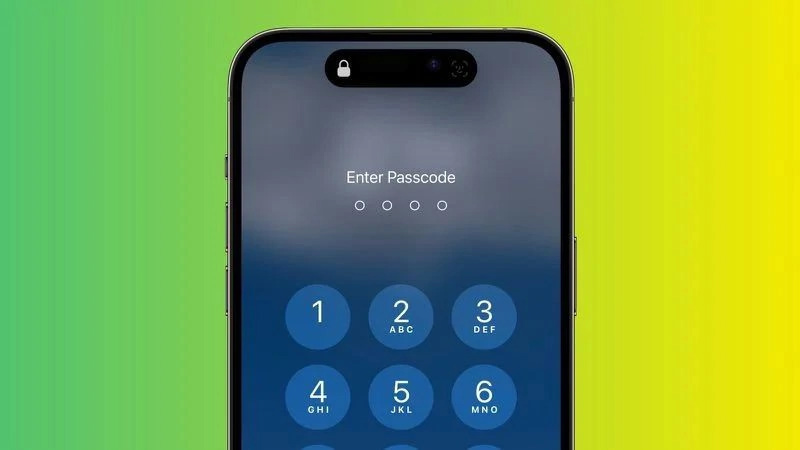
很多刚接触iPhone的朋友可能会疑惑,为什么安卓手机上常见的应用锁功能,在iPhone上却找不到?其实,苹果出于系统安全性和统一性的考虑,并没有提供像安卓那样直接给单个App上锁的功能。但这并不意味着我们无法保护隐私,iPhone自带的“屏幕使用时间”功能,通过巧妙设置,就能实现给App加锁的效果,而且非常安全可靠。
这个方法的核心原理是:利用“屏幕使用时间”中的“应用限额”功能,为特定App设置每日使用时长。当限额用尽后,系统会要求输入独立的密码才能继续使用,这等同于给App加上了一道锁。接下来,我们一步步操作。
第一步:找到并开启“屏幕使用时间”
打开iPhone的“设置”应用,在列表中找到“屏幕使用时间”选项。如果你的手机还没有开启过这个功能,点击进入后,选择“开启屏幕使用时间”。系统会提示你设置一个4位数的“屏幕使用时间密码”,这个密码非常重要,请务必牢记,因为它是解锁App限额的关键,同时也能防止他人修改你的设置。如果担心忘记,可以在此页面下方开启“忘记密码时使用Apple ID重置”的选项,这样就能通过Apple ID找回密码。
第二步:设置App限额并添加需要加密的应用
开启后,点击“应用限额”选项,然后选择“添加限额”。在这里,你可以选择给某一类App设置限额,比如“社交”类,也可以更精准地选择单个App。为了演示,我们以给“微信”加锁为例:在App列表中,找到并勾选“微信”,然后点击右上角的“下一步”。接着,你需要设置一个时间限额,这里的关键技巧是:将时间设置为“1分钟”,因为我们的目的不是限制使用时长,而是为了触发锁定机制。设置好时间后,点击“添加”即可完成限额创建。
第三步:生效与使用体验
设置完成后,当你打开“微信”并使用了1分钟,系统就会弹出全屏提示,显示“时间限额”已用完,并且App图标会变暗。此时,你需要点击“好”来关闭提示,或者点击“请求更多时间”并输入“屏幕使用时间密码”才能继续使用。对于想要保护隐私的场景,比如将手机借给他人使用,这种锁定效果非常有效,对方没有密码就无法进入你的微信。如果你希望每次打开App都直接要求输入密码,而不是等待1分钟,可以重复上述步骤,将多个App都设置为“1分钟”限额,这样每次使用都需要验证,隐私保护更彻底。
第四步:如何临时允许使用或彻底关闭限制
当你自己需要长时间使用某个被限制的App时,在被拦截的界面点击“请求更多时间”,然后选择“批准一整天的使用”,并输入屏幕使用时间密码,即可临时解除限制,直到第二天重置。如果想彻底关闭某个App的锁,只需回到“设置”>“屏幕使用时间”>“应用限额”,点击该限额,选择“删除限额”即可,同样需要输入密码验证。另外,你也可以在“屏幕使用时间”的“始终允许”中添加App,这样即使设置了限额,这些App也不会被限制。
这种方法不仅适用于微信,也适用于照片、邮件、浏览器等任何你希望保护隐私的应用。通过“屏幕使用时间”的限额功能,我们巧妙地实现了类似应用锁的效果,无需越狱,也无需安装第三方插件,既安全又稳定。需要注意的是,如果开启了“在App之间共享”,则同一类App的限额会合并计算,建议根据需求灵活调整。
如果遇到密码忘记的情况,可以通过之前绑定的Apple ID来重置。在输入密码界面连续输错几次后,系统会提供“忘记密码?”的选项,点击后输入Apple ID的密码即可重置“屏幕使用时间”密码。此外,如果你在设置中开启了“为屏幕使用时间设置密码”,那么这个密码会与设备解锁密码不同,务必区分清楚。
总而言之,利用屏幕使用时间给App上锁,是iPhone上最官方、最安全的隐私保护方式。果粉迷提醒您,定期更换屏幕使用时间密码,并开启Apple ID双重认证,能进一步提升设备安全性。如果您觉得这个小技巧有用,不妨分享给更多需要的朋友。本文由果粉迷整理,更多关于iPhone如何给App设置应用锁保护隐私_苹果手机屏幕使用时间加密设置的教程与技巧,请持续关注我们。













