
iPad 10升级iPadOS 17后,台前调度功能可提升多任务效率。本文详细指导开启步骤、界面操作及多任务分屏技巧,助你充分利用大屏优势,实现高效工作与娱乐。
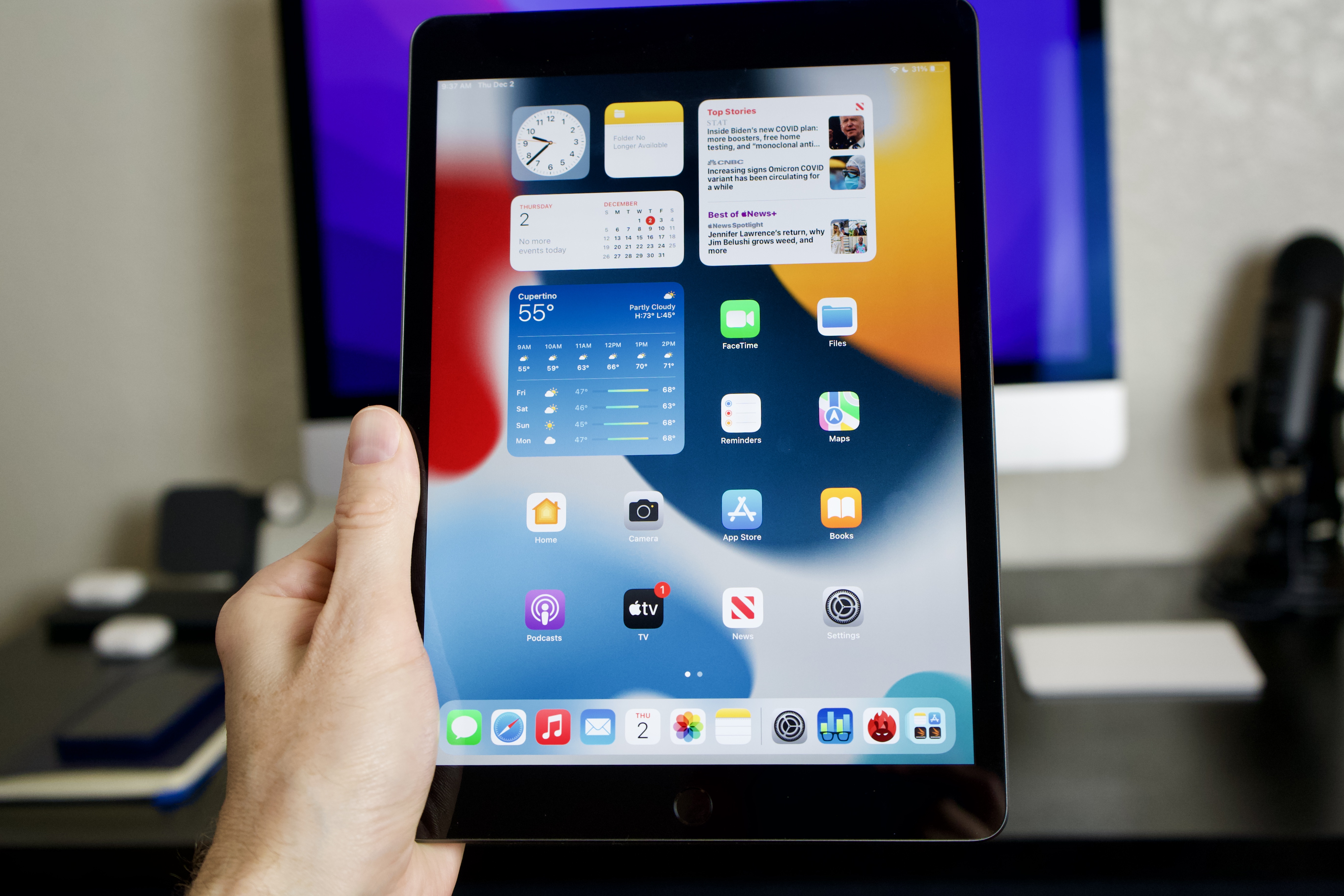
iPad 10升级到iPadOS 17后,系统自带的台前调度功能可以让你像在电脑上一样自由调整窗口大小、重叠应用,实现高效的多任务处理。但很多新手用户不知道如何开启,或者遇到了兼容性问题。本文将一步步教你开启台前调度,并掌握其核心操作。
一、检查系统版本
首先,确保你的iPad 10已经升级到iPadOS 17或更高版本。台前调度在iPadOS 16中仅限M1芯片的iPad Pro和iPad Air,但iPad 10搭载A14芯片,在iPadOS 17中获得了支持。你可以前往设置 > 通用 > 软件更新,检查并安装最新系统。
二、开启台前调度
1. 打开设置应用。
2. 点击主屏幕与多任务。
3. 找到台前调度选项,点击右侧的开关,将其打开。
4. 开启后,你可以选择是否显示侧边栏和显示程序坞,建议都打开,方便快速切换应用。
三、使用台前调度
开启后,从屏幕底部向上滑动,打开程序坞。点击一个应用图标,它会以窗口模式打开。此时,你会看到屏幕左侧有一个侧边栏,显示最近使用的应用。点击侧边栏中的应用,可以同时打开多个应用,它们会以窗口形式并排或重叠。
调整窗口大小:拖动窗口的边角或边缘即可调整。拖到屏幕边缘,窗口会自动吸附,实现分屏。
切换应用:点击窗口顶部中央的三个点按钮,可以全屏、最大化或关闭窗口。
拖拽内容:你可以直接从一个应用拖拽图片、文字到另一个应用,比如从Safari拖拽链接到备忘录。
四、多任务手势
除了台前调度,iPad 10还支持其他多任务手势:
分屏浏览:在应用内,从屏幕顶部边缘向下滑动,呼出程序坞,将另一个应用拖到屏幕左侧或右侧,即可实现分屏。
侧拉:在分屏状态下,将应用拖到屏幕边缘,可以变成悬浮窗,随时调用。
切换应用:四指左右滑动,可以快速切换最近使用的应用。
五、常见问题
问题1:找不到台前调度开关?
请确认系统版本是否达到iPadOS 17,并且设备是iPad 10。如果仍然没有,可能是系统bug,尝试重启设备或还原所有设置。
问题2:台前调度卡顿?
台前调度对内存有一定要求,关闭不用的应用,或者减少同时打开的应用数量。
问题3:如何关闭台前调度?
在设置中关闭开关即可,或者从屏幕右上角向下滑动,打开控制中心,点击台前调度图标快速切换。
通过以上步骤,相信你已经成功开启并使用了台前调度。这个功能大大提升了iPad 10的生产力,让你在处理多任务时更加得心应手。如果你还想了解更多iPad技巧,欢迎持续关注果粉迷,我们将为你带来更多实用教程。本文标题为“iPad 10如何开启台前调度桌面模式_iPad 10升级系统后多任务设置”,希望对你有所帮助。













