
iPad 10(第十代)仅支持Apple Pencil第一代,需通过USB-C转闪电转换器配对和充电。本文详细讲解连接步骤、充电方法及注意事项,解决配对失败、无法充电等常见问题。
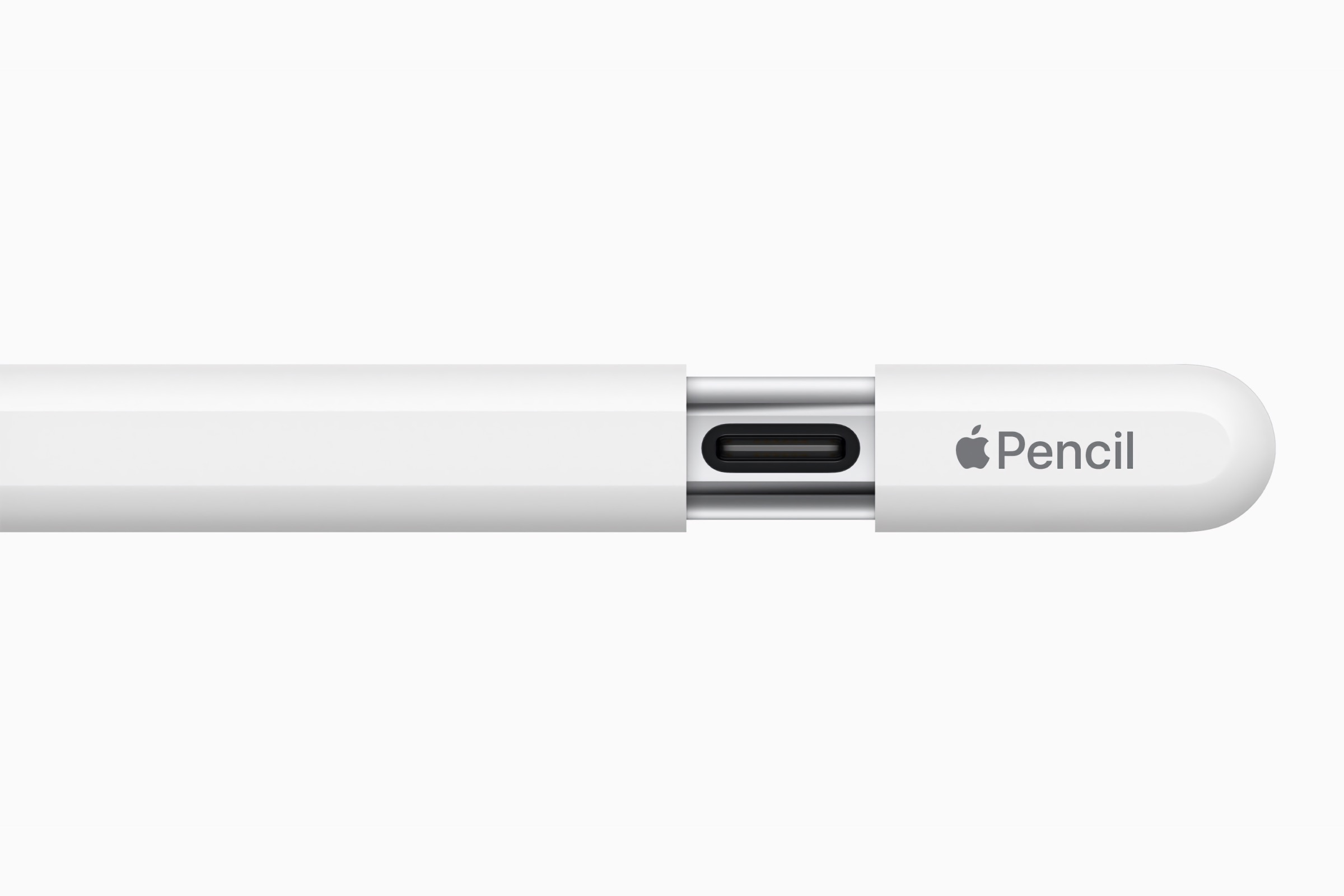
iPad 10与Apple Pencil第一代的兼容性
iPad 10(第十代)是苹果首款采用USB-C接口的入门级iPad,但它并不支持Apple Pencil第二代,而是仅支持Apple Pencil第一代。这意味着你需要使用USB-C转闪电转换器来配对和充电。这款转换器在iPad 10的包装盒中附带,无需额外购买。
连接前的准备工作
在开始配对之前,请确保你的iPad 10已更新至最新的iPadOS版本,并且Apple Pencil第一代电量充足。另外,请准备好iPad包装盒内的USB-C转闪电转换器,以及Apple Pencil的闪电充电线(或直接使用转换器连接)。
配对与连接步骤
第一步:将Apple Pencil第一代的闪电接口插入USB-C转闪电转换器的闪电端,确保连接紧密。
第二步:将转换器的USB-C端插入iPad 10的USB-C接口。此时,iPad屏幕会弹出配对提示,点击“配对”即可完成连接。如果未出现提示,请检查连接是否牢固,或尝试重新插拔。
第三步:配对成功后,Apple Pencil会显示在蓝牙设备列表中,并显示电量信息。此时,你可以立即开始使用。
充电方法
Apple Pencil第一代的充电方式与配对方式相同:通过USB-C转闪电转换器连接iPad 10进行充电。充电时,iPad会显示电量状态。建议在电量低于20%时及时充电,以保持最佳性能。
注意:Apple Pencil第一代不支持无线充电,也不支持使用iPad的磁吸侧边充电。因此,务必使用转换器进行有线充电。
常见问题与解决方法
问题一:配对失败如果iPad没有弹出配对提示,请尝试以下操作:1. 确保转换器连接紧密;2. 重启iPad;3. 在设置-蓝牙中忽略该设备,然后重新配对。
问题二:无法充电如果Apple Pencil连接后没有充电,请检查转换器是否损坏,或尝试更换另一根USB-C线缆。另外,确保iPad电量充足,因为iPad会优先给自身充电。
问题三:Apple Pencil无法书写如果配对成功但无法书写,请检查笔尖是否拧紧,或尝试在设置-Apple Pencil中重新配对。若仍无效,可能硬件故障,联系苹果支持。
使用技巧与注意事项
Apple Pencil第一代在iPad 10上支持所有核心功能,包括压感、倾斜感应和防误触。日常使用中,建议避免摔落,并定期清洁笔尖。此外,当Apple Pencil长时间不使用时,会进入休眠状态,只需重新连接即可唤醒。
小贴士:如果你需要频繁使用Apple Pencil,可以考虑购买一个带笔槽的保护套,方便收纳和充电。同时,在设置中开启“仅使用Apple Pencil”功能,可以防止手掌误触。
总之,通过USB-C转闪电转换器,iPad 10用户可以轻松使用Apple Pencil第一代。只要按照上述步骤操作,就能顺利配对和充电,享受高效的数字创作体验。如果你在连接过程中遇到任何问题,不妨检查连接、重启设备,或寻求官方支持。果粉迷致力于提供更多实用教程,帮助你更好地使用苹果产品。本文《iPad 10如何连接Apple Pencil第一代_iPad 10配对与充电解决方法》由果粉迷整理,希望对你有所帮助。













