本文详解MacBook Air M1设置应用开机自启的两种方法:系统设置与登录项管理,以及如何添加、移除启动项,并介绍管理启动项的技巧,帮助新手轻松掌控macOS启动项。

MacBook Air M1 凭借其出色的性能和续航,成为许多用户的首选。但对于新手来说,如何让常用的应用(如微信、邮箱、笔记软件)在开机时自动启动,可能还不太熟悉。本文将手把手教你设置应用开机自启,并管理好macOS的启动项,让你的工作流程更加高效。
一、为什么需要设置开机自启?
设置应用开机自启,可以省去每次开机后手动打开应用的麻烦。比如,你每天都要用微信和邮件,如果它们能自动启动,你就能更快进入工作状态。同时,合理管理启动项也能提升开机速度,避免不必要的资源占用。
二、方法一:通过系统设置添加启动项
这是最直接的方法,适用于大多数应用。步骤如下:
1. 点击屏幕左上角的苹果图标,选择“系统设置”(或“系统偏好设置”,取决于macOS版本)。
2. 在系统设置窗口中,找到并点击“通用”,然后选择“登录项与扩展”。
3. 在“登录项”标签页下,你会看到当前所有开机自启的应用列表。点击列表下方的“+”号按钮。
4. 在弹出的文件选择窗口中,找到你想添加的应用。通常应用位于“应用程序”文件夹中,你也可以通过搜索快速定位。
5. 选中应用后,点击“添加”,该应用就会出现在登录项列表中,并默认勾选“隐藏”选项(如果不需要,可以取消勾选)。
6. 完成后,下次开机时,该应用就会自动启动。
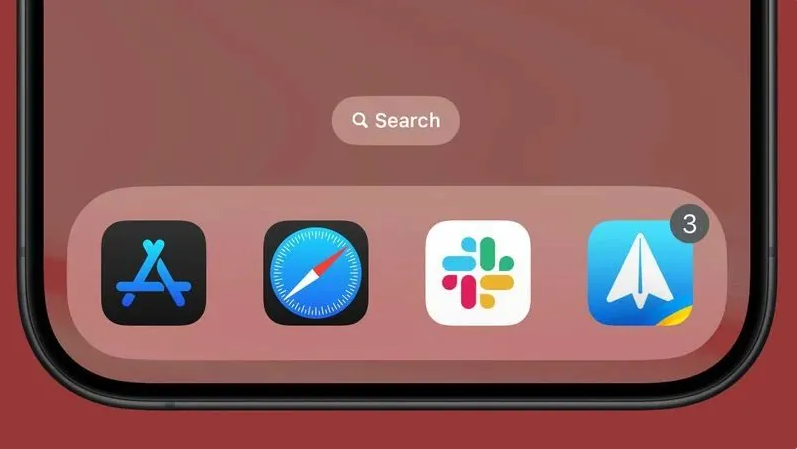
三、方法二:通过程序坞(Dock)添加启动项
如果你已经将应用固定在了程序坞中,也可以通过右键菜单快速设置。步骤如下:
1. 在程序坞中找到你要设置的应用图标,右键点击(或按住Control键点击)。
2. 在弹出的菜单中,选择“选项”,然后勾选“登录时打开”。
3. 这样,该应用就会在登录时自动启动,并且会保留在程序坞中。
注意:此方法仅适用于已固定在程序坞中的应用。如果应用没有固定在程序坞,请使用第一种方法。
四、如何管理启动项
随着时间推移,你的启动项可能会越来越多,影响开机速度。定期管理启动项很有必要。
移除启动项:在“登录项与扩展”设置中,选中不需要的应用,点击列表下方的“-”号按钮,即可将其从启动项中移除。或者,在程序坞中右键点击应用,取消勾选“登录时打开”。
启用或禁用启动项:在“登录项”列表中,每个应用都有一个复选框。勾选表示启用,取消勾选表示禁用。禁用后,应用不会在开机时自动启动,但不会从列表中删除。
隐藏启动窗口:如果你希望应用启动但不显示窗口,可以在“登录项”列表中勾选“隐藏”选项。这样应用会在后台运行,不打扰你。
五、高级技巧:管理后台启动项和系统服务
除了用户登录项,macOS还有一些系统级启动项,它们通常在后台运行,不显示在登录项列表中。对于新手,不建议随意修改这些系统服务,以免影响系统稳定性。但你可以通过“活动监视器”查看哪些进程在后台运行,并结束不必要的进程。
如果你安装了第三方软件,它们可能会在后台添加启动代理或守护进程。你可以在“系统设置”>“通用”>“登录项与扩展”中查看是否有“允许在后台”的列表,并管理这些应用的权限。
六、常见问题解答
Q:为什么我添加的应用没有自启?
A:可能原因有:应用本身不支持开机自启;你添加的是应用文件夹而非应用本体;或者应用在登录项列表中被禁用了。请检查应用是否在“应用程序”文件夹中,并确保登录项列表中该应用处于勾选状态。
Q:如何让应用在开机后延迟启动?
A:macOS本身不提供延迟启动功能。但你可以通过第三方工具(如“启动管家”)来实现,不过对于新手,建议保持简单,直接自启即可。
Q:开机自启会影响电脑性能吗?
A:如果启动项过多,会拖慢开机速度并占用内存。建议只保留常用应用,并定期清理不必要的启动项。
七、总结与建议
设置应用开机自启并不复杂,只需简单几步。通过“系统设置”或“程序坞”即可轻松管理。新手朋友可以按照本文的步骤操作,快速上手。同时,建议定期检查启动项,保持系统流畅。
更多Mac技巧,欢迎关注果粉迷,我们持续分享实用教程。本文标题:MacBook Air M1怎么设置应用开机自启_macOS启动项管理,希望能帮到你。