AirPods Pro频繁断连多由蓝牙干扰、系统问题或设备设置引起。本文提供从基础到进阶的排查步骤,包括关闭自动切换、重置耳机、检查干扰源及更新固件,助你快速恢复稳定连接。

AirPods Pro连接后频繁断连?先检查这些基础设置
如果你的AirPods Pro在连接后频繁出现断连,首先不要着急,多数情况可以通过简单的设置调整解决。请依次检查以下几点:
1. 关闭自动切换功能:当你的AirPods Pro同时连接iPhone和iPad等设备时,自动切换可能引发冲突。在iPhone的【设置】-【蓝牙】中,点击AirPods Pro旁边的【i】图标,将【自动切换】改为【上次连接的设备】。
2. 检查蓝牙干扰源:蓝牙信号易受Wi-Fi路由器、微波炉、其他无线设备干扰。尝试远离这些设备,或关闭家中2.4GHz频段的Wi-Fi,看断连是否减少。
3. 更新设备系统:确保iPhone或iPad已更新至最新iOS/iPadOS版本,同时AirPods Pro固件也保持最新。固件更新通常会自动进行,但你可以将耳机放入充电盒并连接电源,靠近设备等待更新。
进阶排查:重置AirPods Pro
如果基础设置无效,重置耳机是有效方法。步骤如下:
1. 忘记设备:在iPhone的【设置】-【蓝牙】中,点击AirPods Pro旁边的【i】图标,选择【忽略此设备】。
2. 重置耳机:将AirPods Pro放入充电盒,盖上盒盖,等待30秒。然后打开盒盖,按住充电盒背面的设置按钮约15秒,直到指示灯闪烁琥珀色,再变为白色。
3. 重新配对:将耳机靠近iPhone,按照屏幕提示重新连接。
硬件与系统级修复
若重置后仍断连,请尝试以下操作:
1. 检查耳机清洁度:耳机的金属触点或网罩若被污垢覆盖,可能影响连接。使用干燥的棉签轻轻清洁耳机底部和充电盒内的触点。
2. 关闭蓝牙再开启:在iPhone上关闭蓝牙,等待10秒后重新开启,有时能重新建立稳定连接。
3. 检查电池电量:低电量可能导致连接不稳定,确保耳机和充电盒电量充足。
终极方案:还原网络设置
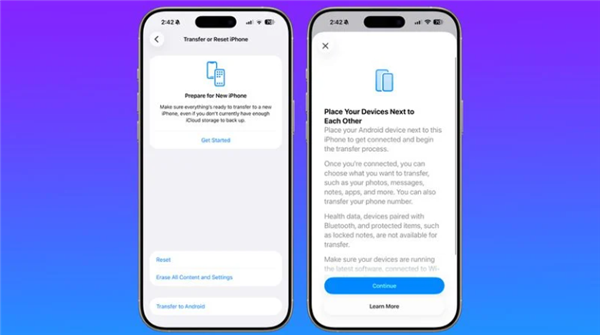
若以上均无效,可能是系统网络配置出错。在iPhone上进入【设置】-【通用】-【传输或还原iPhone】-【还原】,选择【还原网络设置】。注意这会清除Wi-Fi密码等网络信息,但不会影响个人数据。
完成还原后,重新配对AirPods Pro,通常能解决顽固的断连问题。
如果问题依旧,可能是硬件故障,建议联系苹果官方支持。
通过以上步骤,绝大部分AirPods Pro断连问题都能得到解决。如果尝试后仍有疑问,欢迎访问苹果之家获取更多帮助。本文《AirPods Pro耳机连接后频繁断连怎么排查修复_AirPods蓝牙干扰解决方法》由苹果之家原创,希望对您有用。