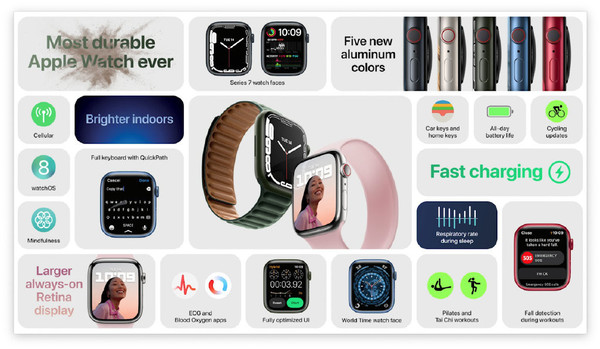
Apple Watch Series 10 更换第三方表盘教程,涵盖安装表盘App、同步表盘、自定义样式等步骤,助你轻松实现S10表盘个性化定制,打造专属腕上风格。

Apple Watch Series 10 作为苹果最新一代智能手表,不仅硬件升级,watchOS 系统也带来了更多表盘玩法。但很多新手用户不知道如何更换第三方表盘,其实方法很简单,下面一步步教你。
一、准备工作:确保系统与App兼容
首先,你的 Apple Watch Series 10 需要运行 watchOS 10 或更高版本,iPhone 则需 iOS 17 或以上。然后,在 App Store 搜索并下载支持表盘功能的第三方应用,比如“Clockology”、“Watch Faces”等。这些应用通常免费,但部分高级表盘需要内购。
二、安装第三方表盘App
打开 App Store,搜索“表盘”或“Watch Faces”,选择评分较高的应用下载。安装后,打开应用,你会看到大量表盘样式,包括动态、简约、卡通等风格。选择你喜欢的表盘,点击“下载”或“添加”,应用会提示你同步到手表。
三、同步表盘到 Apple Watch
确保手表和 iPhone 已连接,并且蓝牙开启。在 iPhone 上打开已安装的表盘应用,找到你下载的表盘,点击“同步”或“设置”。此时,手表会收到通知,点击“添加”即可将表盘安装到手表上。同步过程通常需要几秒钟,请保持手机和手表靠近。
四、在手表上启用第三方表盘
同步完成后,在 Apple Watch 上长按当前表盘,进入编辑模式。左右滑动浏览所有已添加的表盘,找到你刚同步的第三方表盘,点击即可切换。你也可以在 iPhone 的 Watch App 中,进入“表盘”页面,点击“添加”来选择第三方表盘。
五、自定义表盘复杂功能
第三方表盘通常支持自定义复杂功能(如天气、心率、日程等)。在手表上长按表盘,点击“编辑”,然后滑动到“复杂功能”区域,点击各个位置,选择你想要显示的数据。这样,表盘不仅美观,还非常实用。
六、常见问题与解决方法
如果同步后表盘不显示,请检查手表是否处于充电状态,或者重启手表和 iPhone。部分表盘需要额外下载配套 App 才能正常显示,请仔细阅读应用说明。另外,某些第三方表盘可能消耗更多电量,建议选择优化良好的应用。
七、个性化定制技巧
想要更独特的表盘?你可以使用“Clockology”等应用,自己设计表盘元素,比如背景图片、指针样式、颜色搭配等。设计完成后,按照同样的方法同步到手表。此外,利用 watchOS 的“人像”表盘,你可以将喜欢的照片设为表盘,并添加时间等复杂功能。
通过以上步骤,你已经掌握了 Apple Watch Series 10 更换第三方表盘的方法。无论是追求时尚还是注重功能,你都能找到适合自己的表盘,让 S10 真正属于你。
更多 Apple Watch 玩机技巧,尽在果粉迷。本篇文章《Apple Watch Series 10 怎么更换第三方表盘_S10 表盘个性化定制全攻略》为你详细解析了全过程,希望对你有所帮助。果粉迷将持续为你带来最新最全的苹果产品使用教程。