
本文指导MacBook Air M1用户通过macOS邮局功能设置邮件自动回复,涵盖开启邮局、创建规则、设置回复内容等步骤,帮助新手快速掌握自动回复技巧,提升邮件处理效率。
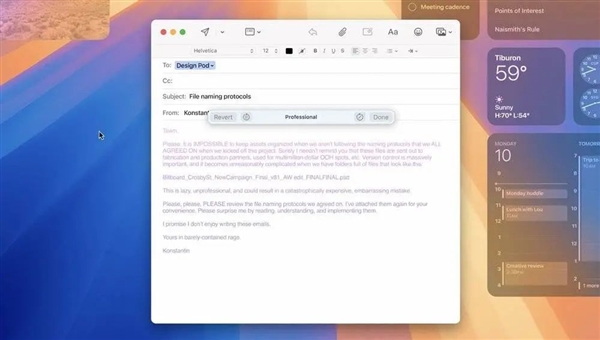
MacBook Air M1作为苹果的经典轻薄本,凭借其强大的性能和便携性深受用户喜爱。在日常办公中,邮件处理是必不可少的一环,而自动回复功能则能在你无法及时回复邮件时,自动向发件人发送预设的回复信息,确保沟通的及时性。本文将详细介绍如何通过macOS自带的“邮局”功能,在MacBook Air M1上设置邮件自动回复,即使是新手也能轻松掌握。
一、什么是macOS邮局功能?
macOS邮局(Mail)是苹果系统自带的邮件客户端,它支持多种邮箱服务(如iCloud、Gmail、Outlook等),并提供丰富的邮件管理功能。其中,“规则”功能可以实现自动回复,通过设置条件(如“发件人”或“主题”)和动作(如“回复邮件”),系统会自动发送你预设的回复内容。
二、开启邮局并添加邮箱账户
1. 点击Dock栏中的“邮件”图标,打开邮局应用。首次使用需添加邮箱账户:点击菜单栏“邮件”->“添加账户”,选择你的邮箱服务商,输入邮箱地址和密码,按照提示完成添加。
2. 确保邮箱账户已激活,且能正常收发邮件。这是设置自动回复的前提。
三、创建自动回复规则
1. 在邮局菜单栏点击“邮件”->“偏好设置”,或使用快捷键Command + ,。
2. 在弹出的偏好设置窗口中,选择“规则”标签页。
3. 点击“添加规则”按钮,你会看到规则编辑界面。在此,你需要设置两个部分:条件和动作。
四、设置规则条件
1. 在“条件”区域,点击第一个下拉菜单,选择“发件人”,然后选择“包含”,并在右侧输入框中输入“*”或特定邮箱域名(如@example.com),表示对匹配该条件的邮件执行动作。若要回复所有邮件,条件可设置为“发件人”->“包含”->输入“*”。
2. 如果需要更精确的条件,如仅回复特定主题的邮件,可点击“+”号添加更多条件,选择“主题”->“包含”->输入关键词。
五、设置规则动作
1. 在“动作”区域,点击下拉菜单,选择“回复邮件”。此时会弹出回复内容编辑框,你可以输入预设的回复文本,例如:“您好,我已收到您的邮件,目前暂时无法立即回复,将在XX小时内回复您,请见谅。”
2. 勾选“在回复中包含原始邮件内容”选项(可选),以便发件人了解你回复的是哪封邮件。
3. 点击“确定”保存规则,并确保规则处于启用状态(勾选规则列表中的复选框)。
六、测试自动回复
1. 使用另一个邮箱向你的MacBook Air M1上的邮箱发送一封测试邮件。
2. 稍等片刻,查看该邮箱是否收到自动回复。若收到,则设置成功;若未收到,请检查规则条件设置是否正确,或确认邮件是否被过滤到垃圾箱。
七、注意事项
1. 自动回复仅对在规则生效后收到的邮件有效,之前收到的邮件不会触发回复。
2. 若你希望只对特定时间段内的邮件进行自动回复,可结合“邮件”->“偏好设置”->“常规”中的“自动回复”选项(如有),但macOS原生邮局并未提供定时自动回复功能,如需定时,可结合第三方工具或使用“规则”中的“日期”条件(但macOS规则不支持日期条件,需注意)。
3. 在设置自动回复时,请确保回复内容简洁明了,避免泄露个人隐私。
八、结束语
通过以上步骤,你已成功在MacBook Air M1上使用macOS邮局功能设置了邮件自动回复。这一功能在出差、度假或忙碌时尤为实用,让你不错过任何重要邮件,同时保持专业形象。如果你在设置过程中遇到任何问题,欢迎访问果粉迷网站,获取更多Mac使用技巧。本文《MacBook Air M1怎么设置邮件自动回复_macOS邮局功能设置》就是为你量身定制的,希望对你有所帮助。













