iPhone 15 Pro将静音键升级为操作按钮,支持自定义快捷功能。本文从基础设置到进阶玩法,手把手教你个性化配置,包括切换静音模式、启动相机、开启语音备忘录等,并分享快捷指令与专注模式联动技巧,助你高效利用这颗按键。

iPhone 15 Pro 将传统的静音拨片升级为全新的操作按钮,这不仅仅是一个简单的静音开关,更是一个可以高度自定义的快捷按键。对于刚入手新机的朋友来说,如何将它设置成最适合自己的工具呢?下面我们就来一步步探索。
一、认识操作按钮
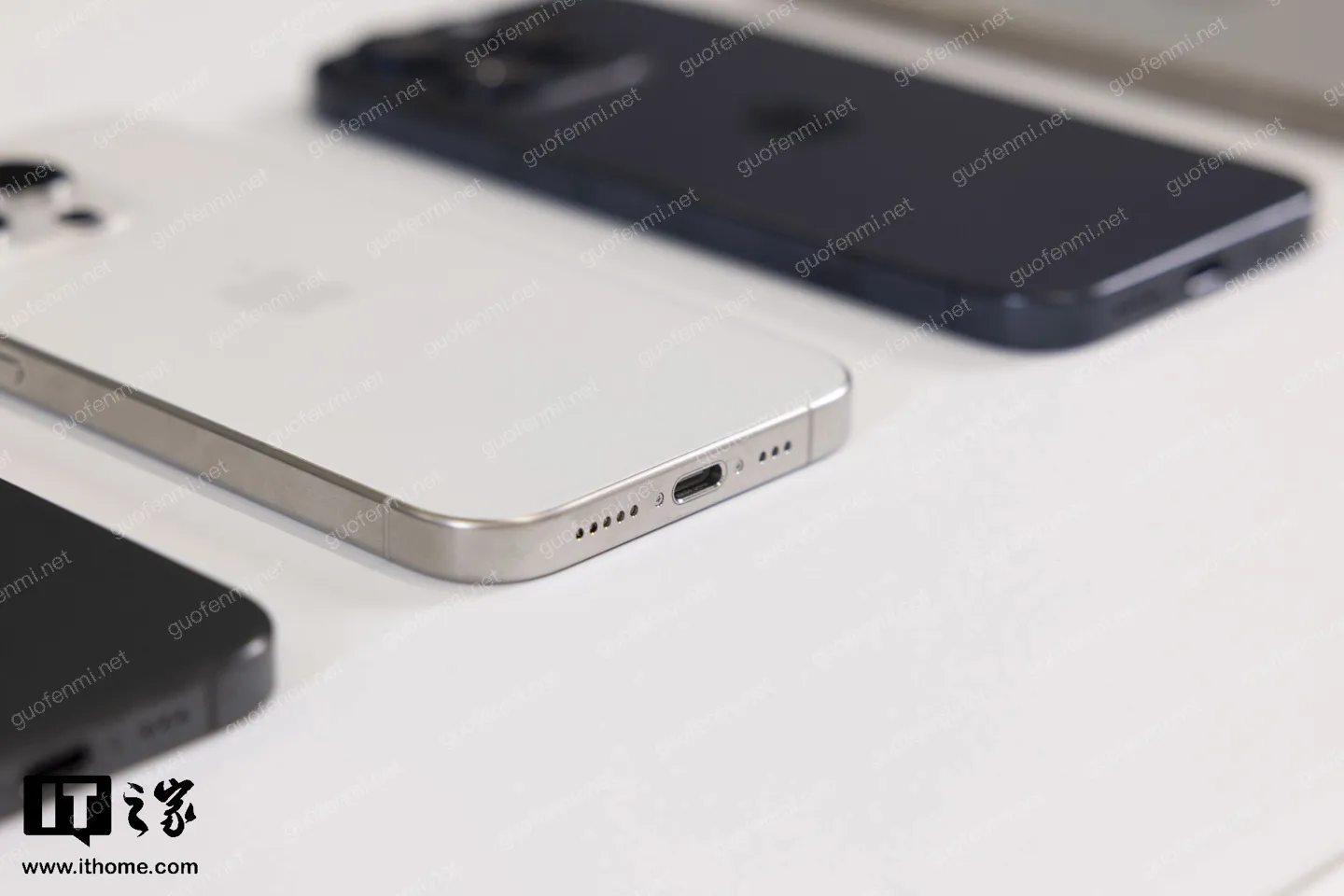
操作按钮位于机身左侧,音量键上方。默认情况下,长按该按钮可以在静音和响铃模式之间切换。但它的潜力远不止于此,通过系统设置,你可以让它执行多种操作,例如启动相机、开启手电筒、录制语音备忘录等。
二、如何自定义操作按钮
在开始之前,请确保你的 iPhone 已更新至 iOS 17 或更高版本。然后按照以下步骤操作:
第一步:打开“设置”应用,找到并点击“操作按钮”选项。
第二步:在操作按钮设置界面,你会看到多个可选项,左右滑动即可浏览并选择你想要的功能。
第三步:选择后,你可以立即按下操作按钮进行测试,确认是否符合预期。
三、可选功能详解
操作按钮支持的功能非常丰富,下面为你逐一介绍:
静音模式:这是默认功能,长按可在静音和响铃之间切换。当你需要快速静音时,非常方便。
专注模式:可以快速开启或关闭某个专注模式,比如“个人”、“工作”或“睡眠”。结合专注模式的自定义,可以实现一键切换工作状态。
相机:按下操作按钮可以直接打开相机应用,再次轻点即可拍照。你还可以在相机设置中调整是启动“相机”还是“自拍”,甚至可以选择“视频”模式。
手电筒:一键开启或关闭手电筒,在黑暗环境中尤为实用。
语音备忘录:长按即可开始录音,再次长按停止并保存。对于需要快速记录灵感或会议内容的朋友来说,这个功能非常高效。
辅助功能:可以快速启动辅助功能,如“放大器”、“切换控制”等,方便有特殊需求的用户。
快捷指令:这是最强大的选项!你可以将操作按钮绑定到任意快捷指令,实现多步操作。例如,一键发送消息、控制智能家居、播放特定播放列表等。
四、进阶玩法:快捷指令与专注模式联动
如果你想让操作按钮发挥更大作用,可以尝试创建快捷指令。比如,创建一个“上班模式”快捷指令,将其绑定到操作按钮,按下后自动切换到工作专注模式、关闭个人通知、打开办公应用等。
具体操作:打开“快捷指令”App,点击右上角“+”创建新快捷指令,添加所需操作,然后返回“设置”>“操作按钮”,选择“快捷指令”并挑选你刚创建的指令即可。
五、注意事项
1. 操作按钮是物理按键,需要长按才会触发,防止误触。
2. 如果你选择了“静音模式”,在静音时按下按钮,手机会轻微震动并显示静音图标,但不会播放声音。
3. 部分功能在锁屏状态下也能使用,但某些功能可能需要解锁后才能执行。
4. 如果你希望操作按钮同时支持多个功能,可以通过快捷指令实现条件判断,比如根据当前时间或位置执行不同操作。
通过以上设置,你的 iPhone 15 Pro 操作按钮就能变成真正的个性化快捷键。无论是快速启动相机,还是切换专注模式,都能让你使用手机更加得心应手。如果你是新手,建议从简单的功能开始尝试,逐步探索快捷指令的魅力。
果粉迷提醒您,操作按钮的设置非常灵活,你可以随时根据使用习惯进行调整。更多玩机技巧,请持续关注果粉迷。本文标题为“iPhone 15 Pro如何自定义静音键功能_iPhone 15 Pro操作按钮个性化设置”,希望对你有所帮助。