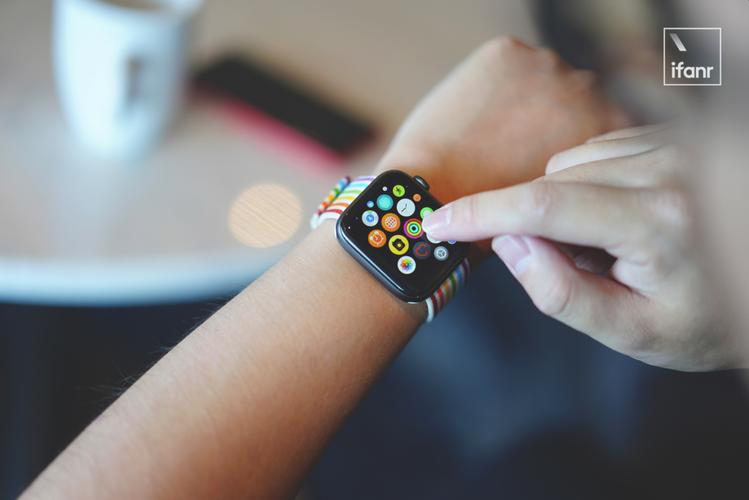
Apple Watch S10存储空间查看与清理指南,涵盖设置路径、系统占用分析、应用与媒体删除、自动卸载、重启及恢复等步骤,助你高效释放空间,提升性能。
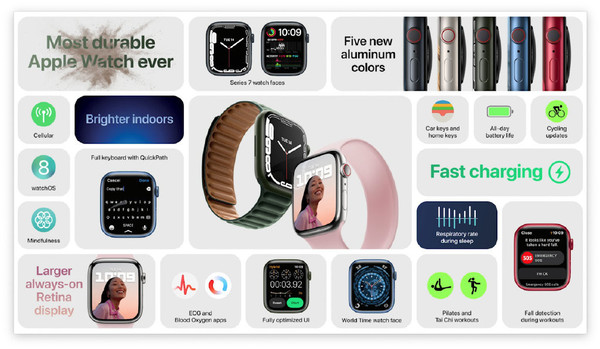
Apple Watch S10作为苹果最新旗舰智能手表,功能强大,但存储空间有限。随着应用、照片、音乐等数据积累,空间不足会拖慢系统,甚至无法更新。本指南将手把手教你查看存储空间使用情况,并清理垃圾,让手表重获新生。
一、查看存储空间使用情况
打开Apple Watch S10的“设置”应用,点击“通用”,再选择“关于本机”。这里能看到总容量和可用空间,但更详细的分类需在iPhone上查看。在iPhone上打开Watch应用,点击“我的手表”标签,进入“通用”>“储存空间”。此处会以图表显示各类数据占用,如应用、照片、音乐、系统等。系统占用通常较大,但无法删除,其他数据则可管理。
二、清理应用与数据
1. 删除不常用应用:在iPhone的Watch应用中,滚动到“已安装”列表,点击应用名,选择“卸载应用”。也可在手表上长按应用图标,点击“X”删除。注意,部分预装应用不可删除。
2. 清理照片:在iPhone的Watch应用中,进入“照片”设置,可关闭“同步照片”或选择“精选”以限制数量。也可在手表上删除单张照片(打开照片,长按选择删除)。
3. 移除音乐与播客:在Watch应用中,进入“音乐”或“播客”,点击“编辑”移除已下载的曲目或节目。在手表上,打开音乐应用,长按歌曲选择删除。
三、优化系统存储
系统文件无法直接删除,但可通过以下方式优化:
1. 更新系统:确保watchOS为最新版本,苹果会优化存储管理。在iPhone的Watch应用中,进入“通用”>“软件更新”检查。
2. 重启手表:长按侧边按钮,滑动关机,再长按开机。重启可清理临时缓存。
3. 卸载并重装应用:如果某应用占用异常,可卸载后重新安装,有时能减少缓存。
四、使用自动卸载功能
watchOS支持自动卸载未使用应用。在iPhone的Watch应用中,进入“App Store”设置,开启“自动卸载”。当空间不足时,系统会自动移除未使用应用,但保留数据,重装后可恢复。
五、工厂重置(终极方案)
如果空间依然不足,可考虑重置手表。在iPhone的Watch应用中,进入“我的手表”>“通用”>“重置”,选择“抹掉Apple Watch内容和设置”。重置前务必备份,之后可恢复。
日常使用中,定期清理照片、音乐,删除不常用应用,可保持空间充足。系统更新和重启也是有效手段。遵循本指南,你的Apple Watch S10将始终保持流畅。
更多Apple Watch技巧,尽在果粉迷,本文标题:Apple Watch S10如何查看存储空间使用情况_S10系统内存清理指南,关注我们,玩转你的智能手表。