
MacBook Pro 14寸配备ProMotion自适应刷新率技术,可根据内容自动调整刷新率,提升流畅度并节省电量。本文详细讲解如何通过系统设置、电池优化及第三方工具管理刷新率,并解答常见问题,帮助用户充分体验这项功能。
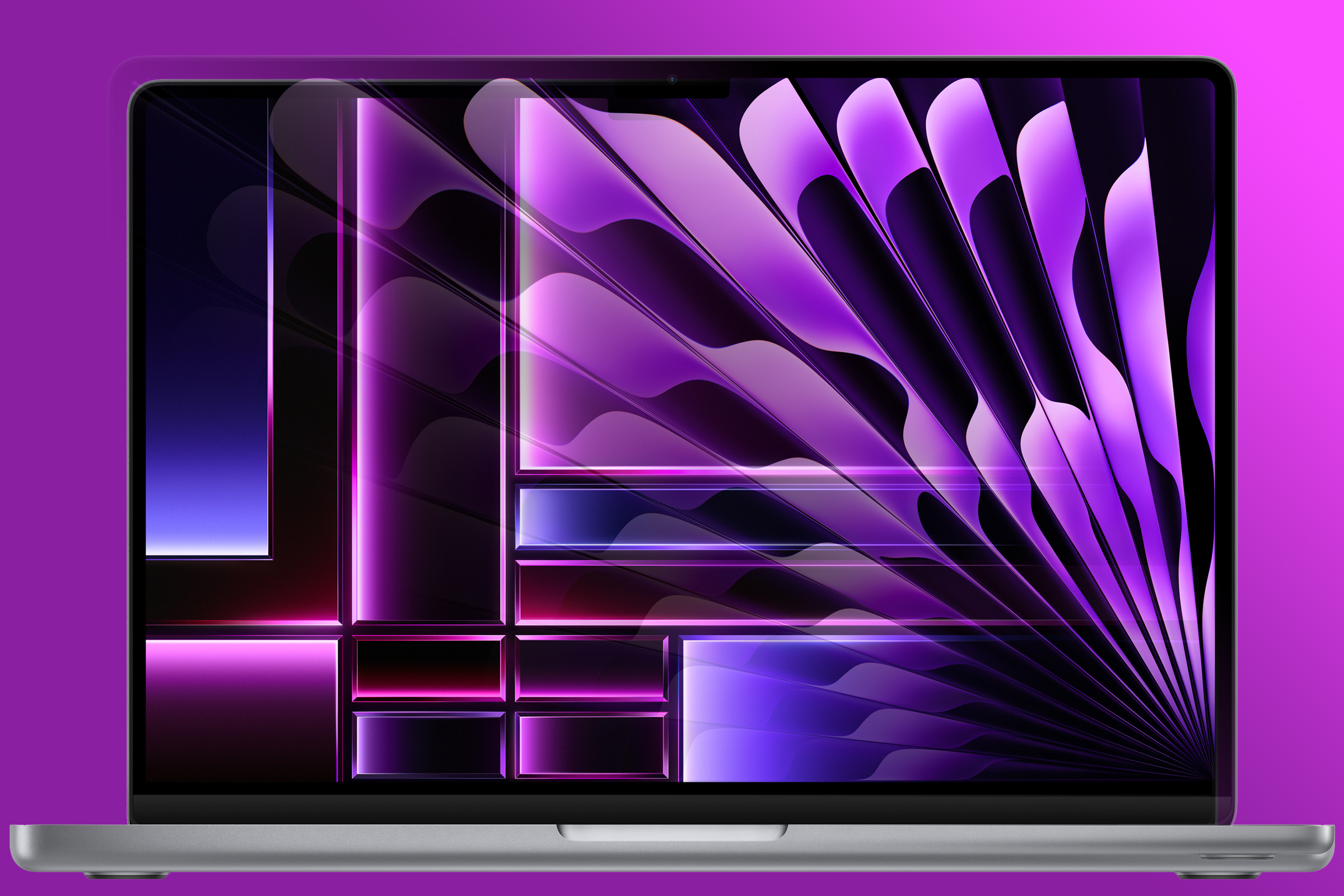
MacBook Pro 14寸搭载的ProMotion技术,能够根据屏幕显示内容自动调整刷新率,最高可达120Hz。这项功能不仅让滚动和动画更流畅,还能在静态显示时降低刷新率以节省电量。对于刚入手MacBook Pro的新手来说,了解如何设置和优化ProMotion刷新率,能让你更好地发挥设备性能。下面,我们一步步来设置和调整。
一、检查系统版本与硬件支持
首先,确保你的MacBook Pro 14寸运行的是macOS Monterey 12.0或更高版本,因为ProMotion功能需要系统层面的支持。你可以在“系统设置”>“通用”>“软件更新”中检查并安装最新更新。同时,确认你的设备是2021款或更新的14寸MacBook Pro,因为ProMotion是这些机型的专属功能。
二、通过系统设置调整刷新率
默认情况下,MacBook Pro 14寸已开启ProMotion自适应模式,但你可以手动调整刷新率以适配特定场景。操作步骤如下:
1. 点击屏幕左上角的苹果图标,选择“系统设置”。
2. 在侧边栏中点击“显示器”。
3. 在“刷新率”下拉菜单中,你会看到“ProMotion”选项,以及固定的刷新率如60Hz、120Hz等。选择“ProMotion”即可启用自适应模式,系统会根据显示内容自动在24Hz到120Hz之间切换。
4. 如果你需要固定刷新率(例如连接外接显示器时),可以选择“120Hz”或“60Hz”。但请注意,固定高刷新率会增加电量消耗。
三、针对不同场景优化ProMotion设置
ProMotion的智能之处在于它可以根据使用场景自动调整刷新率。但为了获得最佳体验,你可以根据以下建议进行微调:
日常办公与浏览:保持“ProMotion”默认设置,这样在阅读静态文档或网页时,刷新率会自动降低至24Hz或48Hz,节省电量;滚动页面时则提升至120Hz,确保流畅。
视频播放:观看电影时,ProMotion会匹配视频帧率(如24fps),避免画面抖动。无需手动干预,系统会自动优化。
图形设计或视频剪辑:如果你需要精确的颜色和流畅的预览,可以暂时固定为“120Hz”,但注意这会增加耗电。建议在插电使用时采用。
游戏:部分游戏可能对刷新率敏感,你可以尝试在游戏设置中开启“自适应刷新率”或手动调整系统刷新率,以获得最佳帧率同步。
四、电池设置对ProMotion的影响
在“系统设置”>“电池”中,你可以找到“电池健康”和“低电量模式”选项。这些设置会影响ProMotion的行为:
1. 低电量模式会限制CPU和GPU性能,同时强制降低屏幕刷新率至60Hz,以延长续航。如果你需要高刷新率,请关闭“低电量模式”。
2. 在“电池”设置中,点击“选项”按钮,你可以看到“节能模式”和“自适应刷新率”的关联选项。确保“自适应刷新率”未被禁用。
3. 当你使用电池供电时,系统可能会自动降低最大刷新率以节省电量,这是正常现象。若想强制使用120Hz,请连接电源适配器。
五、使用第三方工具监控和调整刷新率
对于进阶用户,可以使用第三方应用如“SwitchResX”或“EasyRes”来更精细地控制分辨率与刷新率。这些工具允许你创建自定义配置,甚至强制某些应用使用指定刷新率。但请注意,未经Apple认证的工具可能影响系统稳定性,建议在备份后谨慎使用。
六、常见问题与解决方法
问题1:为什么我的MacBook Pro 14寸没有ProMotion选项?答:请确认你的系统已更新至macOS Monterey 12.0或更高版本,且机型为2021款或更新。如果仍然没有,尝试重置NVRAM。
问题2:设置120Hz后屏幕闪烁或异常?答:可能是某些应用不兼容高刷新率。尝试将刷新率调回“ProMotion”,并更新应用至最新版本。
问题3:如何确认当前刷新率?答:按住Option键点击苹果图标,选择“系统信息”,在“图形/显示器”中查看“刷新率”栏。
问题4:ProMotion会缩短电池寿命吗?答:ProMotion会根据内容动态调整,静态时降低刷新率,所以对电池影响很小。但固定120Hz会显著增加耗电。
七、充分利用ProMotion的实用技巧
1. 在“显示器”设置中,勾选“显示所有分辨率”和“显示低分辨率模式”,以便在需要时获得更多选项。
2. 使用快捷键Control+Shift+>或<可以快速切换刷新率(如果可用)。
3. 在“辅助功能”>“显示”中,开启“降低透明度”和“增强对比度”可能影响视觉体验,但不会影响ProMotion。
4. 如果你经常进行多任务处理,建议开启“台前调度”功能,它会让动画更流畅,与ProMotion相得益彰。
通过以上设置,你可以充分体验MacBook Pro 14寸ProMotion带来的流畅与高效。无论是创作还是娱乐,都能获得最佳视觉体验。
更多Mac使用技巧和教程,欢迎访问果粉迷网站。果粉迷致力于为Mac用户提供实用指南,帮助你更好地使用MacBook Pro。本文围绕“MacBook Pro 14寸如何设置ProMotion刷新率_macOS自适应设置”展开,希望对你有所帮助。













