
iPhone 13升级iOS 17后,待机模式支持横屏时钟显示。本文手把手教你在充电时横置手机,唤醒StandBy界面,并自定义时钟样式、小组件等,让你的手机秒变桌面时钟。
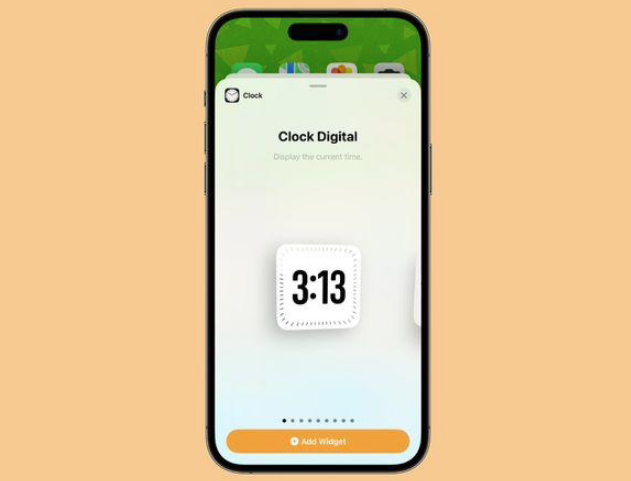
iPhone 13用户升级到iOS 17后,会发现一个全新的功能——待机显示(StandBy)。当手机连接电源并横置时,会自动进入全屏时钟界面,非常适合放在床头或办公桌上作为时钟使用。很多新手可能不知道如何设置,本文就一步步教你开启并自定义这个横屏时钟模式。
一、确认系统版本
首先,确保你的iPhone 13已经升级到iOS 17或更高版本。因为StandBy功能是iOS 17才引入的。你可以进入“设置”>“通用”>“软件更新”来检查并升级系统。如果没有更新,请先连接Wi-Fi并充电,然后下载安装。
二、开启待机显示功能
升级系统后,默认情况下StandBy是开启的,但为了确保无误,你可以检查一下:打开“设置”>“待机显示”,确保“待机显示”开关是打开的。此外,建议开启“夜间模式”,这样在光线较暗时,屏幕会自动变暗并显示红色字体,避免刺眼。
三、触发横屏时钟
要触发横屏时钟,需要满足三个条件:
1. 手机正在充电(有线或无线均可);
2. 手机处于横屏状态(即侧立放置);
3. 屏幕已锁定(按一下电源键或等待自动锁屏)。
满足以上条件后,稍等片刻,屏幕就会自动进入StandBy界面,显示时间、日期等信息。
四、自定义时钟样式
进入StandBy界面后,你可以通过左右滑动来切换不同的显示样式。默认有“小组件”、“照片”和“时钟”三种模式。在“时钟”模式下,上下滑动可以选择不同的钟面,比如指针式、数字式、世界时钟等。如果你喜欢简约风格,可以选择“数字”样式,大字体显示时间,非常清晰。
五、编辑小组件
如果你选择“小组件”模式,可以长按屏幕进入编辑状态,然后点击左上角的“+”号添加小组件。你可以添加日历、天气、提醒事项等,让待机界面更实用。编辑完成后,点击屏幕空白处退出编辑。
六、调整亮度与夜间模式
在StandBy界面,你可以通过控制中心调整屏幕亮度,但更智能的是夜间模式。当环境光线变暗时,屏幕会自动转为红色调,降低亮度,避免影响睡眠。你可以在“设置”>“待机显示”中开启“夜间模式”,并选择“自动”或“手动”。
七、关闭待机显示
如果你不想使用这个功能,可以随时关闭。在“设置”>“待机显示”中,关闭“待机显示”开关即可。或者,在StandBy界面,你也可以通过点击屏幕并向上滑动来退出。
八、常见问题解决
有些用户可能发现无法触发StandBy,请检查以下几点:
1. 是否使用了支持充电的支架或立式无线充电器?平放充电时不会触发。
2. 屏幕是否锁定?如果解锁状态下横置,不会显示StandBy。
3. 是否开启了“始终显示”功能?如果开启,屏幕可能不会自动进入StandBy,需要手动按下电源键。
如果还是不行,尝试重启手机或还原所有设置。
通过以上步骤,你的iPhone 13就能轻松变身横屏时钟,在充电时展示优雅的时间界面。这个功能不仅实用,而且美观,让你的手机在待机时也能发挥更多作用。
果粉迷(www.guofenmi.com)一直致力于分享iPhone使用技巧,本文《iPhone 13如何设置横屏时钟模式_iPhone待机显示StandBy设置》就是为你量身定制的指南,希望对你有所帮助。如果你还有其他问题,欢迎在果粉迷社区交流讨论。













