MacBook Air M2屏幕亮度自动调节功能有时会干扰用户,本指南提供两种关闭方法:通过系统设置关闭True Tone和环境光感应,以及使用快捷键临时调整。同时解释该功能的作用,并提醒用户注意电池续航。

MacBook Air M2的屏幕亮度自动调节功能,虽然旨在为用户提供最佳的视觉体验,但有时也可能成为困扰。例如,当您在暗光环境下阅读或编辑图片时,屏幕突然变暗,或者在明亮环境中屏幕不够亮,都会影响使用。本文将为您提供详细的步骤,教您如何关闭屏幕亮度自动调节,并介绍相关的显示设置技巧。
了解屏幕亮度自动调节
MacBook Air M2的屏幕亮度自动调节依赖于两个传感器:环境光传感器和True Tone技术。环境光传感器会检测周围的光线强度,并自动调整屏幕亮度,以匹配环境光。True Tone则根据环境光色温调整屏幕颜色,使显示更自然。这两个功能共同作用,但如果您需要精确控制亮度,关闭它们即可。
方法一:通过系统设置关闭
这是最直接的方法,适用于大多数用户。请按照以下步骤操作:
第一步:点击屏幕左上角的苹果菜单,选择“系统设置”。
第二步:在系统设置窗口中,点击“显示器”选项。
第三步:在显示器设置页面,您会看到“True Tone”选项,将其关闭。同时,取消勾选“自动调节亮度”复选框。
第四步:关闭后,屏幕亮度将固定为您手动调整的数值,不再随环境光变化。
如果您只想关闭True Tone而保留亮度自动调节,只需关闭True Tone即可。反之,如果您想保留True Tone但关闭亮度自动调节,则取消勾选“自动调节亮度”。
方法二:使用控制中心快速切换
如果您需要频繁切换,可以使用控制中心快速操作。点击菜单栏右侧的控制中心图标(类似两个开关的图标),在控制中心中找到“显示器”模块,点击“自动亮度”按钮即可快速开启或关闭。此操作不会影响True Tone设置。
额外技巧:使用键盘快捷键
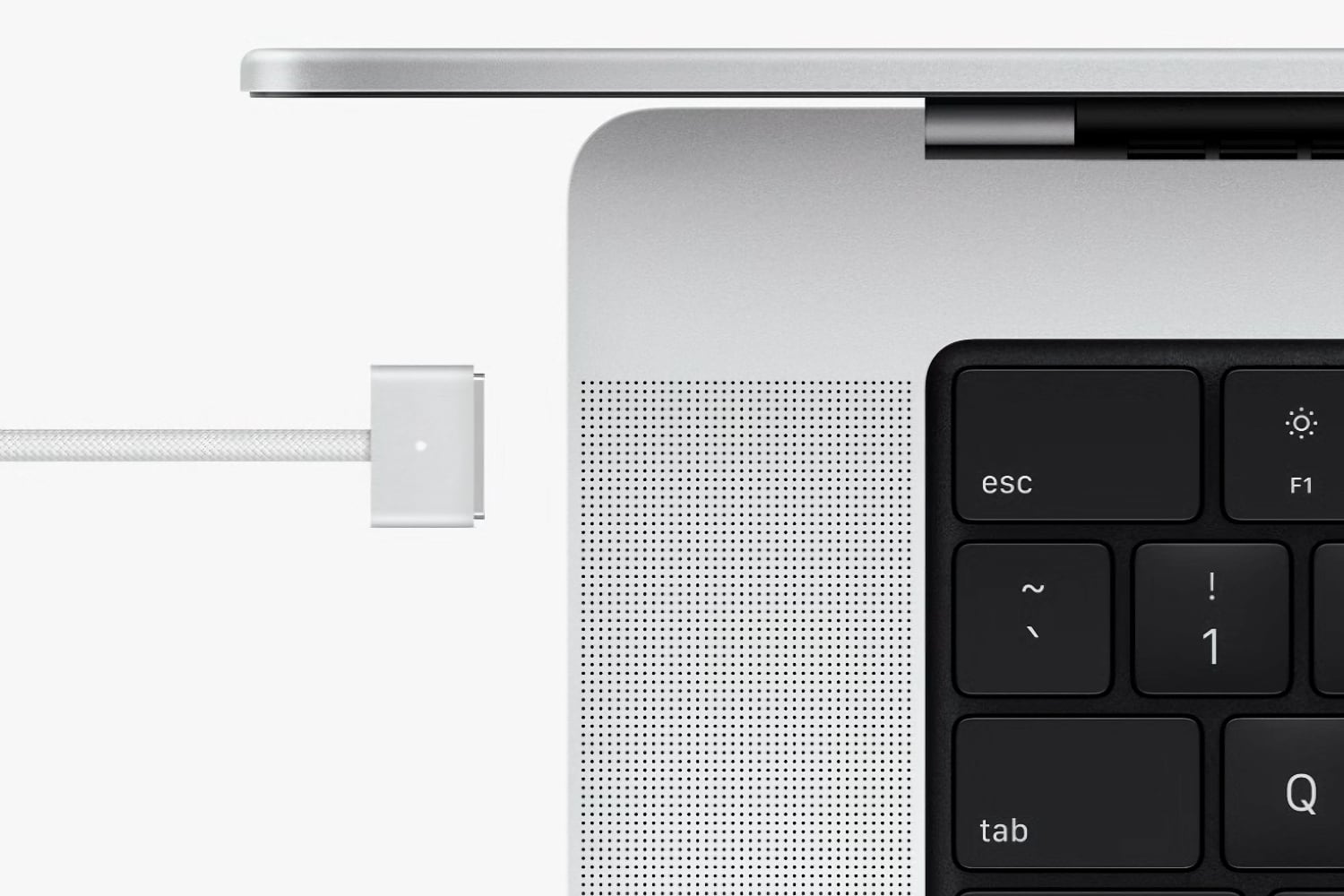
您也可以使用键盘上的F1和F2键来手动调节亮度,但需要确保系统偏好设置中未勾选“使用F1、F2等键作为标准功能键”。如果勾选了,您需要同时按住Fn键再按F1或F2。
注意事项
关闭自动亮度调节后,屏幕亮度将保持恒定,这可能会影响电池续航,因为屏幕是耗电大户。建议在固定光线环境下使用,或根据环境手动调整亮度。另外,如果您在夜间使用,可以开启Night Shift功能,减少蓝光对眼睛的刺激。
通过上述方法,您已经成功关闭了MacBook Air M2的屏幕亮度自动调节。现在,您可以享受完全由自己控制的屏幕亮度,不再被自动调节所干扰。如果您需要重新开启,只需按照相同步骤再次启用即可。
本文由果粉迷提供,更多关于MacBook Air M2的技巧,请关注我们。标题:MacBook Air M2屏幕亮度自动调节怎么关_MacBook显示设置技巧。