
AirPods 3开启减少高分贝声音功能,通过主动降噪与通透模式平衡,保护听力。本文详细说明设置步骤,并强调听力健康重要性,助您安全聆听。
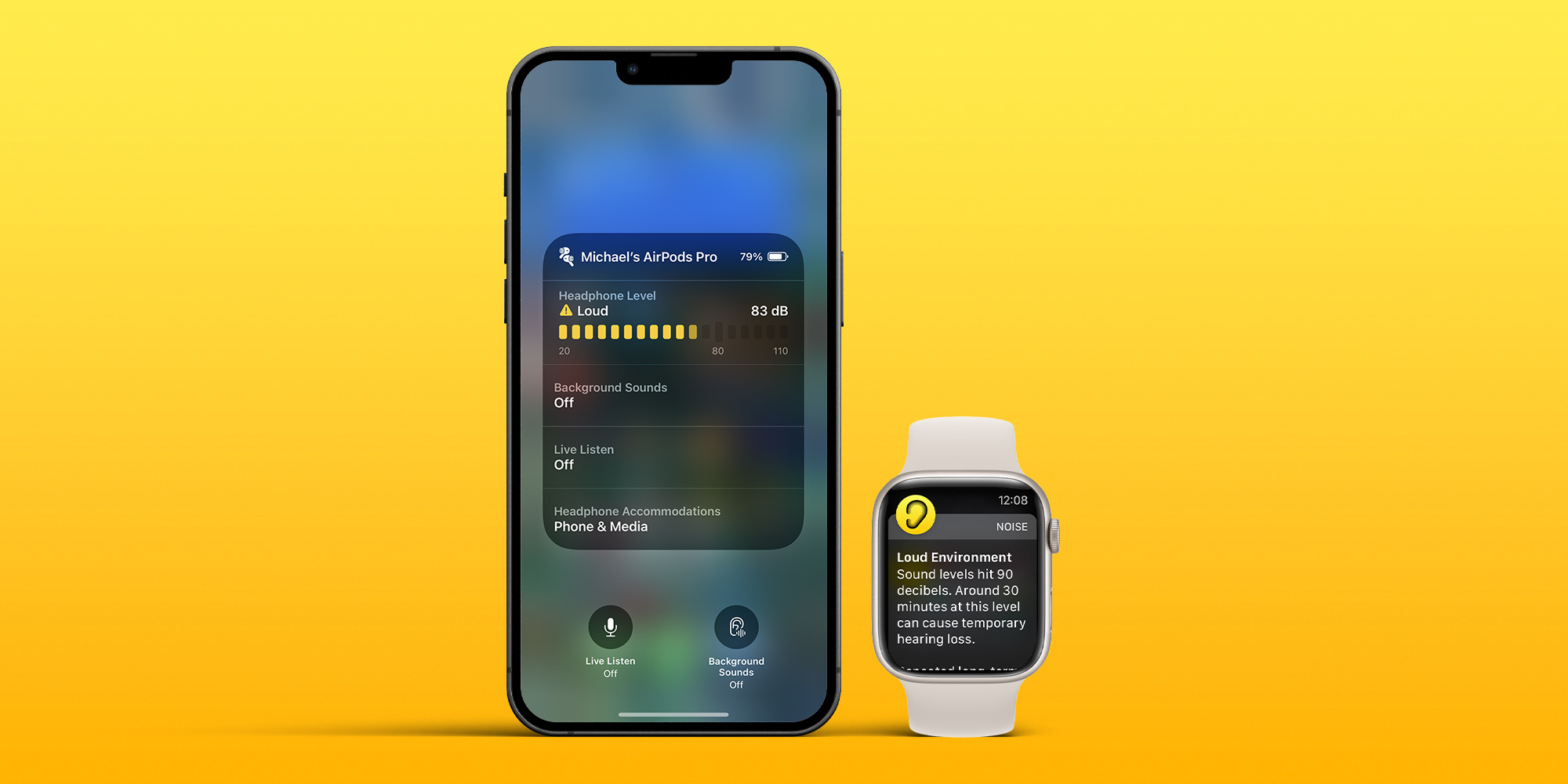
AirPods 3 作为苹果新一代真无线耳机,不仅拥有出色的音质和佩戴舒适度,更在听力健康保护方面下足了功夫。其中,减少高分贝声音功能是一项非常实用的听力保护措施,它能智能降低环境中的突发高分贝噪音,避免听力受损。对于刚入手 AirPods 3 的新手用户,开启这项功能非常简单,下面就来一步步教你如何设置。
什么是减少高分贝声音?
减少高分贝声音是 AirPods Pro 和 AirPods 3 上的一项辅助功能,它会自动检测环境噪音,当声音超过 85 分贝时,耳机会主动降低音量,将声音控制在安全的范围内。这有助于防止长期暴露在高音量环境中导致的听力损伤,特别适合在嘈杂的公共场所(如地铁、工地)使用。
开启前的准备
在开始设置之前,请确保你的 AirPods 3 已连接到 iPhone 或 iPad,并且设备系统已更新到 iOS 15.1 或更高版本。同时,确保 AirPods 3 的固件是最新的,可以进入“设置”>“通用”>“关于本机”>“AirPods”查看固件版本,如果不是最新,请将耳机放入充电盒并靠近设备进行更新。
详细设置步骤
第一步:打开设置应用。在你的 iPhone 或 iPad 上,找到并点击“设置”图标。
第二步:进入蓝牙设置。在设置界面中,点击“蓝牙”选项,并在设备列表中找到你的 AirPods 3,点击其右侧的“i”图标。
第三步:找到辅助功能。在 AirPods 3 的设置页面中,向下滑动,找到“辅助功能”选项并点击进入。
第四步:开启减少高分贝声音。在辅助功能页面中,找到“减少高分贝声音”选项,点击右侧的开关按钮,使其变为绿色,即表示已开启。
第五步:设置分贝上限。开启后,你会看到一个“分贝上限”的选项,点击它,可以选择不同的分贝等级,包括 75、80、85、90、95、100 分贝。建议选择 85 分贝,这是世界卫生组织推荐的听力安全上限。你也可以根据个人需求调整。
如何验证功能是否生效?
开启后,你可以通过播放音乐并调高音量来测试,当音量达到你设定的分贝阈值时,耳机会自动降低音量,同时你可能会听到一声提示音。此外,你可以在“控制中心”长按音量滑块,查看当前音量的分贝估计值,以确认功能正常工作。
听力健康保护的其他建议
除了开启减少高分贝声音,你还可以在“辅助功能”中开启“耳机通知”,当音量过高时,耳机会发送通知提醒你。同时,建议遵循 60/60 原则:音量不要超过最大音量的 60%,连续聆听时间不要超过 60 分钟。定期让耳朵休息,避免长时间佩戴。
总之,AirPods 3 的减少高分贝声音功能是保护听力的有力工具,通过简单的设置,就能让你在享受音乐的同时,远离听力损伤的风险。如果你还没有开启,现在就按照上述步骤操作吧,让 AirPods 3 成为你听力健康的守护者。
果粉迷提醒您,听力健康不容忽视,AirPods 3 的这项功能值得每位用户开启。更多 AirPods 使用技巧,欢迎持续关注果粉迷,我们将持续为您带来实用的教程,本文《AirPods 3如何开启减少高分贝声音_AirPods 3听力健康保护设置》希望能帮助您更好地保护听力,享受健康聆听。













