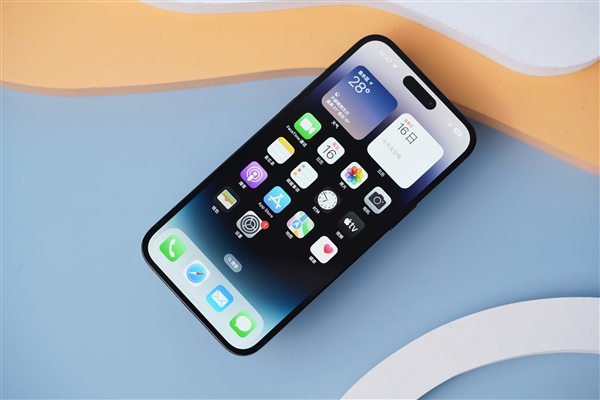
苹果手机如何设置长辈模式?本文详细指导iPhone切换老人机模式,通过放大字体、开启粗体、调整图标大小、开启辅助功能等步骤,实现大字体大图标显示,让长辈轻松上手。

苹果手机怎么设置长辈模式?
给父母或长辈使用iPhone,常常因为字体太小、图标不清晰而困扰。其实,iPhone自带“长辈模式”的隐藏设置,通过调整显示与文字大小、主屏幕布局等,即可变成适合老人的大字体大图标界面。下面一步步教你完成设置。
第一步:调整字体大小和粗细
打开“设置”应用,点击“显示与亮度”。在“文字大小”选项中,向左拖动滑块即可增大字体。建议开启“粗体文本”,这样字体更清晰,便于阅读。开启后iPhone会重启,稍等片刻即可。
第二步:开启“放大视图”模式
如果希望整体界面图标更大,可以开启“放大视图”。进入“设置”>“显示与亮度”>“视图”,选择“放大”,然后点击“完成”。此模式会放大所有系统界面元素,包括图标和文字,非常适合老人使用。
第三步:调整主屏幕布局,放大图标
iPhone默认主屏幕图标较小,可通过设置“显示与亮度”中的“主屏幕布局”来调整。选择“大”模式,图标会变大,但每屏显示的应用数量减少。这样老人更容易辨认和点击。
第四步:开启“辅助功能”中的“更大字体”
若需要比系统默认更大的字体,可进入“设置”>“辅助功能”>“显示与文字大小”>“更大字体”,开启“辅助功能中的更大字体”,然后拖动滑块调至最大,甚至支持“超大”字号,适合视力较弱的老人。
第五步:开启“增强对比度”和“降低透明度”
为了界面更清晰,可在“辅助功能”>“显示与文字大小”中开启“增强对比度”和“降低透明度”,让文字和背景对比更明显,减少视觉干扰。
第六步:使用“引导式访问”锁定设置
如果担心老人误操作退出设置,可开启“引导式访问”。在“设置”>“辅助功能”>“引导式访问”中开启,设置密码后,可在“辅助功能”快捷键中启用,连续按三次侧边按钮即可锁定App,防止误触。
第七步:其他贴心设置
为方便老人使用,建议开启“电话”中的“来电时LED闪光”,或设置“辅助功能”中的“触控”>“触控调节”来减少误触。同时,可在“声音与触感”中调大音量,开启“电话噪声消除”。
完成设置,享受大字体大图标
按照以上步骤设置后,你的iPhone将变成适合长辈使用的“老人机”模式,大字体大图标清晰可见。如果父母使用过程中有任何问题,可以随时调整。果粉迷网站(www.guofenmi.com)提供更多实用技巧,欢迎关注。本文标题“苹果手机怎么设置长辈模式_iPhone老人机大字体大图标设置”的详细步骤已分享完毕,希望对你有帮助。