
iPad横屏桌面布局设置教程,涵盖开启横屏模式、调整图标排列、使用小组件与智能叠放,优化横屏使用体验,提升效率。
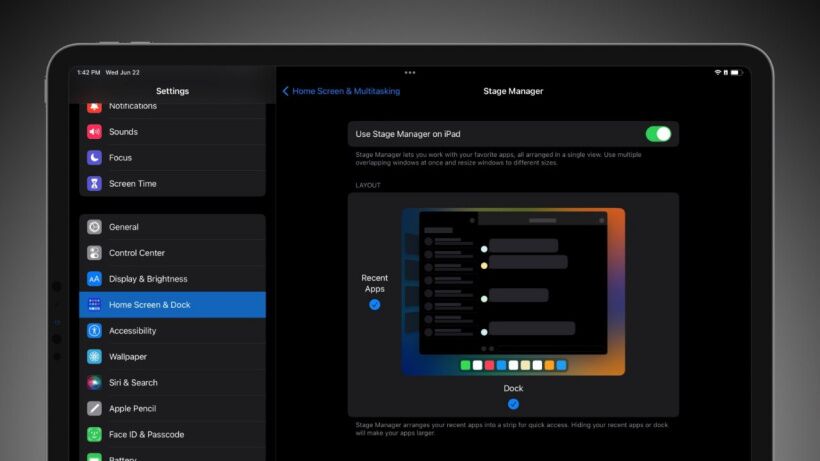
iPad横屏使用是许多用户的日常,但默认的桌面布局在横屏时往往显得空旷或混乱。本文将细致讲解如何设置横屏状态下的桌面布局,让你的iPad在横屏时更加高效、美观。
一、开启横屏模式
首先,确保你的iPad支持横屏显示。几乎所有iPad型号都支持,但部分老款或特定应用可能不支持。在设置中,进入“显示与亮度”,检查“旋转锁定”是否关闭。若开启,请关闭它,这样旋转iPad时屏幕才会自动横屏。
另外,在控制中心中,也可以快速切换旋转锁定状态。从屏幕右上角向下滑动,呼出控制中心,点击“旋转锁定”图标即可。
二、调整图标排列
横屏时,iPad桌面默认会显示更多图标列数,但你可以自定义排列。长按桌面空白处,进入“编辑模式”,此时图标会抖动。你可以拖动图标到任意位置,或者将图标拖到屏幕边缘以创建新页面。
为了优化横屏布局,建议将常用应用放在屏幕左右两侧,便于双手操作。同时,利用文件夹功能,将同类应用归类,减少桌面图标数量,使布局更简洁。
三、使用小组件
小组件是横屏布局的利器。在编辑模式下,点击左上角的“+”号,即可添加小组件。你可以添加日历、天气、提醒事项等小组件,并调整它们的大小和位置。
在横屏时,屏幕宽度更大,可以放置更多小组件。建议将小组件放在屏幕左侧或右侧,形成信息面板,提升效率。
四、智能叠放与资源库
智能叠放是iPadOS 15及以上版本的功能,它可以根据时间、位置等自动展示相关小组件。在编辑模式下,将多个小组件叠加在一起,即可创建智能叠放。
App资源库是另一个整理应用的好方法。在桌面最后一页向右滑动,即可进入App资源库,所有应用自动分类。你可以将不常用的应用从桌面移除,但保留在资源库中,使桌面更清爽。
五、横屏专属设置
部分应用在横屏时有专属布局,比如分屏浏览。在横屏时,你可以从屏幕底部向上滑动,打开程序坞,然后拖动一个应用图标到屏幕边缘,即可实现分屏。
此外,在设置-主屏幕中,可以开启“在横屏时显示更多应用”,这样横屏时桌面会显示更多应用图标,减少翻页次数。
六、保存与同步布局
当你调整好布局后,系统会自动保存。如果你有多台iPad,可以通过iCloud同步布局。在设置-Apple ID-iCloud中,开启“主屏幕与程序坞”同步即可。
另外,如果你想重置布局,可以在设置-通用-还原中,选择“还原主屏幕布局”,但注意这会删除所有自定义布局。
七、常见问题与解决
问题一:横屏时图标排列错乱。解决:检查是否开启了“显示与亮度”中的“视图”设置,选择“标准”而非“放大”。
问题二:小组件无法编辑。解决:确保iPadOS系统已更新至最新版本,部分小组件需要新系统支持。
问题三:横屏时部分应用不旋转。解决:检查该应用是否支持横屏,或尝试强制重启iPad。
通过以上步骤,你可以轻松设置iPad横屏状态下的桌面布局,让横屏使用更加顺手。果粉迷提醒您,不断调整和优化,才能找到最适合自己的布局方式。本文由果粉迷提供,标题为“iPad如何设置横屏状态下的桌面布局_iPad横排使用显示优化”,希望对您有所帮助。













