
Apple Watch SE用户可通过家庭App控制HomeKit智能家居。本文提供手把手的设置教程,涵盖添加配件、创建场景、使用Siri及表盘快捷操作,让您轻松管理灯光、空调等设备,享受智能生活。
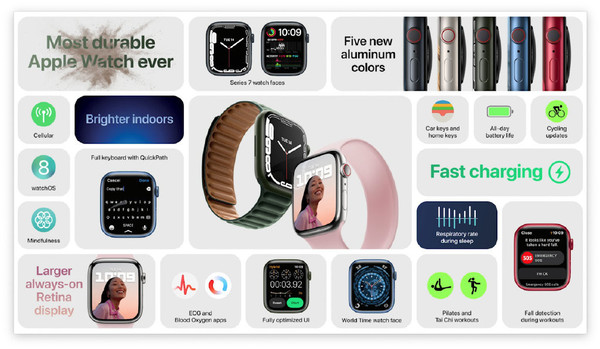
Apple Watch SE 不仅是健康助手,更是智能家居的便捷控制中心。通过手表上的『家庭』App,你可以轻松操控家中的 HomeKit 配件,无需再到处找手机。本教程将手把手教你如何设置并使用,即使是新手也能快速上手。
一、准备工作:确保设备和配件兼容
在开始之前,请确认你的 Apple Watch SE 已升级至 watchOS 9 或更高版本,并且与 iPhone 配对成功。同时,你的智能家居配件必须支持 HomeKit 或 Matter 协议,并已添加到 iPhone 的『家庭』App 中。如果配件尚未添加,请先使用 iPhone 完成添加,手表会自动同步。
二、在 Apple Watch 上打开『家庭』App
按下手表侧边按钮,在 App 列表中找到『家庭』App(图标为橙色房子形状)。点击打开,你会看到所有已添加的配件和场景。默认显示为网格视图,你可以通过旋转数码表冠来滚动浏览。
三、控制单个配件
点击任意配件图标,即可进入控制界面。例如,点击智能灯泡,会弹出亮度滑块和色温选项,你可以通过点击或滑动调节。对于智能插座,只需点击开关按钮即可打开或关闭。如果配件支持更多功能,如色相调节,你可以点击右下角的『详情』按钮查看更多选项。
四、使用场景一键控制多个设备
场景是控制多个配件的快捷方式。在『家庭』App 主界面,向下滚动到『场景』区域,点击你预设的场景,如『回家』、『睡眠』等,手表会立即执行所有关联操作。例如,点击『晚安』,手表会自动关闭所有灯光、调节空调温度,并锁上门锁。
五、通过 Siri 语音控制
这是最快速的控制方式。抬起手腕说“嘿 Siri”,然后发出指令,例如:
· “嘿 Siri,打开客厅的灯。”
· “嘿 Siri,把卧室空调调到 22 度。”
· “嘿 Siri,执行晚安场景。”
Siri 会通过手表扬声器确认操作,并同步执行。
六、添加配件到手表主屏幕
为了更快访问常用配件,你可以将它们添加到手表主屏幕作为快捷图标。在 iPhone 的『家庭』App 中,长按配件图标,选择『在 Apple Watch 上显示』。这样,该配件会直接出现在手表 App 列表的顶部,点击即可控制。
七、使用控制中心快速开关
从手表屏幕底部向上轻扫,打开控制中心。点击『家庭』图标(橙色房子),会显示你标记为『收藏』的配件和场景。你可以在这里快速切换开关状态,无需进入 App。
八、设置自动化让手表自动执行
虽然不是直接在手表上设置,但你可以通过 iPhone 的『家庭』App 创建自动化规则,例如“当太阳下山时打开客厅灯”。一旦设置,Apple Watch SE 会同步这些自动化,并在条件满足时自动执行,手表会收到通知提醒。
九、故障排查:手表无法控制配件?
如果手表无法控制配件,请检查:
· 确保 iPhone 和 Apple Watch 的蓝牙和 Wi-Fi 已开启。
· 在 iPhone 的『家庭』App 中,确认配件状态正常。
· 重启 Apple Watch:长按侧边按钮,滑动关机,再重新开机。
· 如果使用家庭中枢(如 HomePod 或 Apple TV),确保其在线。
· 在 iPhone 的 Watch App 中,检查『家庭』App 是否已同步到手表。
十、进阶技巧:在表盘上显示家庭控制
你可以将『家庭』App 的复杂功能添加到表盘,实现一键直达。长按表盘进入编辑模式,点击『复杂功能』区域,选择『家庭』,然后选择具体配件或场景。之后,只需轻点表盘上的图标即可控制,更加便捷。
通过以上步骤,你已经掌握了 Apple Watch SE 控制 HomeKit 智能家居的核心方法。无论是开关灯、调节温度,还是执行场景,手表都能帮你快速完成。现在,你可以享受科技带来的便利,随时随地掌控家居状态。
更多 Apple Watch 使用技巧,请持续关注果粉迷。本文介绍了 Apple Watch SE 如何通过手表控制 HomeKit 智能家居,以及 Apple Watch 家庭 App 教程的详细步骤。果粉迷将继续为你提供实用的教程和资讯,助你玩转 Apple 设备。













