
iPad Pro M4用户必看!详解剪映与LumaFusion导出4K视频的完整流程,涵盖分辨率、码率、帧率设置,以及导出后画质检查技巧,助您高效完成渲染,避免常见问题。
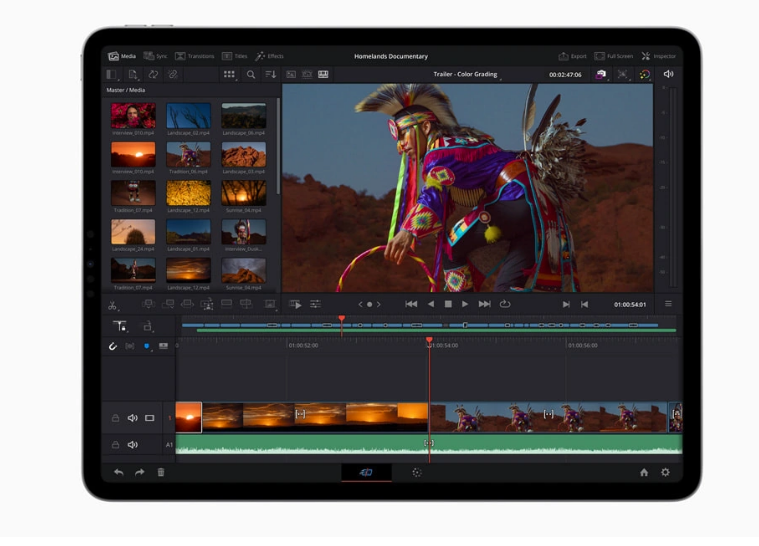
iPad Pro M4凭借强大的M4芯片,成为移动视频剪辑的利器。无论是使用剪映还是LumaFusion,导出4K视频都能获得流畅体验。但不少新手在渲染时遇到画质损失或导出失败的问题。本文将从基础设置到高级技巧,手把手教你如何高效导出4K视频。
一、导出前的准备工作
在开始导出前,请确保你的iPad Pro M4系统已更新至最新版本,并确保存储空间充足。4K视频文件体积较大,建议预留至少10GB可用空间。同时,关闭后台其他高占用应用,以保证渲染性能。
二、剪映导出4K视频步骤
剪映作为国民级剪辑软件,操作简单。导出时,点击右上角“导出”按钮,进入导出设置界面。在分辨率选项中选择“4K”,帧率可根据素材选择24fps、30fps或60fps,建议优先选择30fps。码率选择“更高”以保留细节。点击“导出”后,等待进度条完成即可。
注意:剪映导出时,若素材包含动态效果或滤镜,渲染时间会相应增加。建议在导出前预览一遍,确保无卡顿。
三、LumaFusion导出4K视频步骤
LumaFusion是专业级剪辑工具,功能更强大。导出时,点击左上角“分享”图标,选择“导出视频”。在设置中,选择“4K”分辨率,编码格式建议选择H.265(HEVC),以在保证画质的同时减小文件体积。帧率与素材保持一致,码率选择“高质量”。点击“导出”,LumaFusion会显示渲染进度,完成后可保存至相册或分享。
LumaFusion支持后台渲染,但建议保持应用前台运行,以加快速度。若导出过程中遇到卡顿,可尝试降低项目复杂度,如减少轨道数量或特效。
四、导出后的画质检查
导出完成后,务必检查视频画质。在相册中播放,注意是否存在模糊、噪点或色彩偏差。若画质不佳,可能是码率设置过低或素材本身分辨率不足。建议使用原相机拍摄4K素材,并确保剪辑过程中未过度放大画面。
五、常见问题与解决
1. 导出失败:尝试重启应用或iPad,并更新软件版本。2. 文件过大:可降低码率或选择H.265编码。3. 渲染速度慢:关闭其他应用,或使用“后台渲染”功能。4. 色彩变化:确保在剪辑时使用正确的色彩空间,如Rec.709。
通过以上步骤,你已能熟练在iPad Pro M4上导出4K视频。无论使用剪映还是LumaFusion,合理设置是关键。若想学习更多技巧,欢迎访问果粉迷,搜索文章“iPad Pro M4如何导出4K视频渲染_iPad剪映及LumaFusion技巧”,获取更多进阶内容。













