
Apple Watch SE 2锁定屏幕显示内容如何自定义?本文详解通过Watch App调整通知、复杂功能、表盘等显示项,保护隐私同时提升效率。步骤清晰,适合新手。
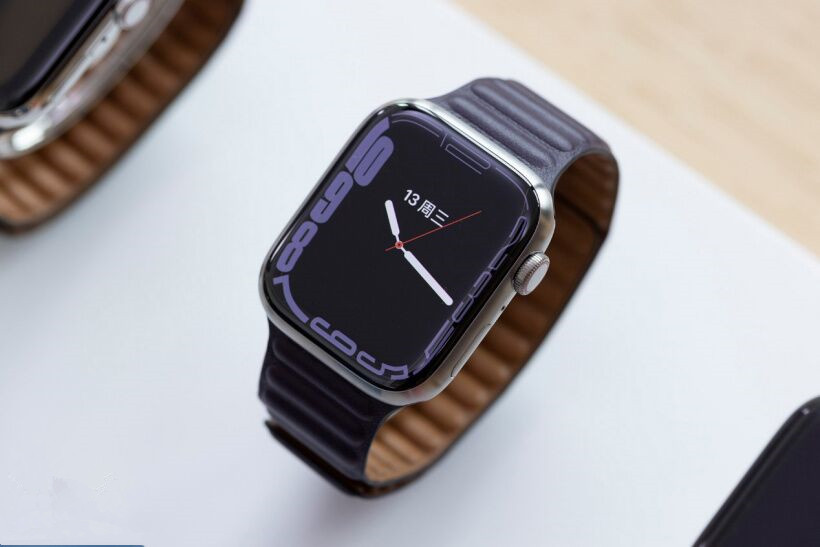
Apple Watch SE 2作为苹果的入门智能手表,凭借出色的性能和亲民的价格,成为许多新手用户的首选。然而,当手表锁定后,屏幕默认显示的内容可能涉及个人隐私,比如通知详情、日历事件等。那么,如何设置手表锁定时的显示内容,既能保护隐私,又不影响日常使用?本文将为你详细解答。
一、理解锁定屏幕显示
当Apple Watch SE 2未佩戴或手腕放下时,屏幕会自动锁定。此时,抬腕或轻触屏幕会唤醒手表,显示锁屏界面。默认情况下,锁屏界面可能显示通知预览、表盘复杂功能等信息。如果你不想让旁人看到这些内容,就需要进行隐私设置。
二、通过Watch App设置通知显示
要控制手表锁定时的通知显示,最直接的方法是调整通知预览的显示方式。步骤如下:
1. 在iPhone上打开Watch App,确保已连接Apple Watch SE 2。
2. 点击底部“我的手表”标签,然后选择“通知”。
3. 在通知设置页面,找到“通知预览”选项,点击进入。
4. 选择“解锁时”或“始终”。若选择“解锁时”,则手表锁定状态下,通知仅显示来源,不显示内容详情;若选择“始终”,则锁定时也显示预览内容。建议选择“解锁时”以保护隐私。
5. 此外,你还可以针对每个App单独设置是否显示通知预览。在通知列表中,点击特定App,如“信息”或“微信”,关闭“显示预览”开关,即可让该App的通知在锁定时隐藏详情。
三、自定义表盘复杂功能
表盘上的复杂功能(如天气、日历、心率等)在锁定状态下也会显示信息。如果你不希望某些信息暴露,可以自定义表盘,移除或更换敏感复杂功能。
1. 在手表上长按当前表盘,进入编辑模式。
2. 点击“编辑”按钮,滑动至“复杂功能”页面。
3. 点击需要修改的复杂功能区域,从列表中选择一个不敏感的功能,例如“计时器”或“世界时钟”。
4. 旋转数码表冠选择,然后按下侧边按钮确认。
5. 退出编辑模式,锁定手表后抬腕,你会发现表盘不再显示敏感信息。
四、开启“手腕检测”与密码
确保手表在未佩戴时自动锁定,并设置密码,是保护数据的基础。开启手腕检测后,一旦手表离开手腕,就会自动锁定,并需要密码才能解锁。
1. 在Watch App中,点击“我的手表”标签,选择“密码”。
2. 开启“简单密码”或“密码”,并设置4位或更长的密码。
3. 确认“手腕检测”开关已开启。这样,当你摘下手表时,它会立即锁定,通知预览也会按照你的设置隐藏。
五、使用“剧院模式”或“勿扰模式”
在某些场合,你可能不希望手表有任何通知或显示。此时,可以快速开启“剧院模式”或“勿扰模式”,它们会静音并关闭抬腕唤醒,但屏幕仍可手动点亮显示时间。
1. 在手表主屏幕向上滑动,打开控制中心。
2. 点击“剧院模式”图标(两个面具形状),或“勿扰模式”图标(月亮形状)。
3. 开启后,通知会延迟到解锁后显示,且屏幕不会因抬腕而亮起,有效避免信息泄露。
六、检查锁定屏幕的“快捷操作”
在锁屏界面,默认可能显示一些快捷操作,如“手电筒”、“相机遥控”等。这些功能在锁定时可被任何人使用,虽然不涉及隐私数据,但如果你不希望别人随意操作,可以在设置中关闭。
1. 在Watch App的“我的手表”标签中,选择“通用”>“唤醒屏幕”。
2. 关闭“抬腕唤醒”或“轻触唤醒”,但这样会降低使用便捷性。更推荐的做法是,在“控制中心”中编辑需要显示的快捷操作,移除不必要的。
七、重置隐私设置
如果你尝试了多种设置,仍不确定哪些信息会显示,可以重置所有隐私设置,恢复默认。
1. 在Apple Watch上,前往“设置”>“通用”>“重置”。
2. 选择“重置隐私设置”,输入密码确认。这将清除所有App的隐私权限,但不会影响表盘和通知设置。
3. 重置后,你可以根据本文重新配置,确保锁定屏幕内容符合你的预期。
通过以上步骤,你可以轻松控制Apple Watch SE 2锁定时的显示内容,有效保护个人隐私。无论是通知预览、表盘复杂功能还是快捷操作,都能按需调整。对于新手来说,这些设置并不复杂,只需几分钟即可完成。记住,隐私保护是智能设备使用的重要一环,合理配置才能安心享受科技带来的便利。
果粉迷网站致力于分享苹果产品使用技巧,本文关于Apple Watch SE 2的隐私设置方法,希望能帮助你更好地掌控手表,让每一次抬腕都安心无忧。













