
iPad Air M2屏幕色准调节指南,涵盖原彩显示开关、色彩管理设置、手动校准步骤,帮助用户获得准确色彩,适用于设计、摄影等专业需求。
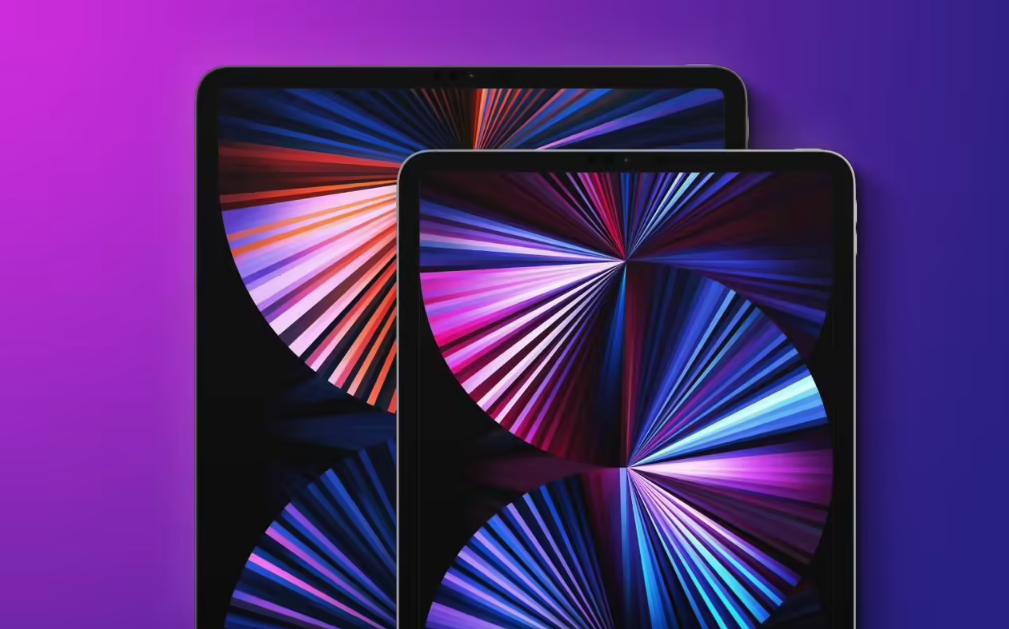
iPad Air M2 屏幕色准调节:从原彩到专业色彩管理
iPad Air M2 配备了一块出色的 Liquid 视网膜显示屏,但默认设置可能无法满足所有人对色彩准确度的要求。无论是日常浏览还是专业创作,掌握屏幕色准调节都能显著提升视觉体验。本文将带你逐步了解如何通过原彩显示与色彩管理功能,让 iPad Air M2 的屏幕色彩更精准。
一、原彩显示:基础色温调整
原彩显示是 iPad 上最常用的色温调节功能,它利用环境光传感器自动调整屏幕颜色,使显示效果与周围光线相匹配。要开启或关闭它,请前往“设置” > “显示与亮度”,找到“原彩显示”开关。开启后,屏幕色温会偏暖,适合在暖光环境下阅读;关闭后,屏幕色温恢复为标准 6500K,接近纯白,更适合色彩校样。
对于追求准确色准的用户,建议在需要精准色彩时(如修图、调色)关闭原彩显示,以避免环境光导致的色偏。
二、色彩管理:深入理解色彩空间
iPad Air M2 支持 P3 广色域,能显示比 sRGB 更丰富的色彩。但系统默认采用自动色彩管理,根据内容自动切换色彩空间。若需手动管理,可前往“设置” > “辅助功能” > “显示与文字大小” > “色彩滤镜”,但此功能主要针对色觉障碍,不建议常规使用。
真正的色彩管理在于第三方应用,如 Procreate、Lightroom 等,它们支持色彩配置文件的切换。在这些应用中,你可以选择 sRGB 或 Display P3 作为工作色彩空间,确保作品在不同设备上色彩一致。
三、手动校准:使用系统工具微调
iPadOS 提供了“显示调节”工具,允许你手动调整色彩平衡。路径:“设置” > “辅助功能” > “显示与文字大小” > “色彩滤镜”,开启后选择“色调”,可拖动滑块调整色相和强度。但此方法仅适合视力辅助,无法实现高精度校准。
对于专业用户,建议使用外接校色仪(如 X-Rite i1Display Pro)配合专业软件(如 Calibrite)对 iPad 进行硬件校准。但需注意,iPadOS 不支持系统级 ICC 配置文件,校准结果仅对特定应用有效,且过程复杂,普通用户无需尝试。
四、确保色彩准确的实用技巧
除了调节设置,以下技巧也有助于保持屏幕色准:
1. 关闭“夜览”功能(设置 > 显示与亮度 > 夜览),因为夜览会强制降低蓝光,导致色温偏黄。
2. 避免在强光下使用,并适当降低屏幕亮度,因为极端亮度会影响色彩感知。
3. 定期清洁屏幕,油污和灰尘会造成反光和色偏。
4. 在专业流程中,使用支持色彩管理的应用,并在应用内设置正确的色彩配置文件。
五、原彩显示与色彩管理的协同作用
原彩显示和色彩管理并非互斥,而是相辅相成。如果你需要在不同环境下进行创作,可以开启原彩显示让屏幕自动适应环境光,同时依靠应用内的色彩管理保证色彩数据的准确性。但若从事印刷、设计等对色彩要求苛刻的工作,建议在固定光源下关闭原彩,并采用硬件校准。
总之,iPad Air M2 的屏幕素质极佳,通过合理的调节,能够满足从娱乐到专业的多层次需求。掌握这些技巧,你将能充分发挥这块屏幕的潜力。
更多 iPad 使用技巧,尽在果粉迷。本文围绕“iPad Air M2屏幕色准如何调节_iPad Air原彩显示与色彩管理”展开,希望对你有所帮助。果粉迷将持续为你带来实用的 Apple 设备指南。













