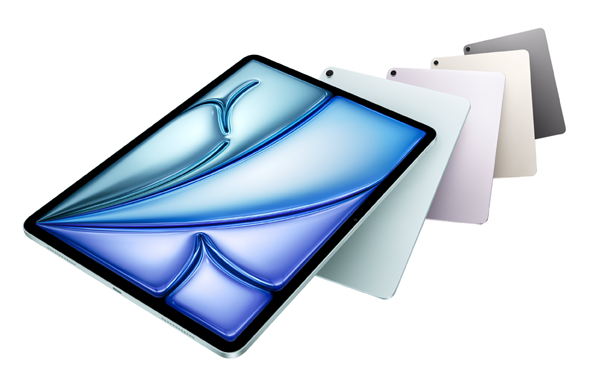
iPad Air M2自动亮度调节可能影响使用体验,本文提供两种关闭方法:通过控制中心快速关闭和通过设置永久关闭,并说明手动控制亮度的技巧,帮助用户根据环境自由调节屏幕亮度。

iPad Air M2的自动亮度调节功能虽然智能,但有时会带来困扰,比如在暗光环境下屏幕突然变暗,或是在明亮环境中亮度不足。如果你更习惯手动控制亮度,可以按照以下步骤关闭自动亮度调节,让你的iPad Air M2完全听你的指挥。
方法一:通过控制中心快速关闭
这是最快的方式,适合临时关闭自动亮度。从屏幕右上角向下滑动,呼出控制中心。在控制中心中,找到亮度调节滑块(太阳图标),长按或重按该滑块,会展开一个更大的调节面板。在这个面板的右下角,你会看到一个“自动亮度”的按钮(通常显示为太阳加斜杠的图标),点击它即可关闭自动亮度调节。此时,你可以手动拖动滑块调整亮度到合适水平。再次点击该按钮可重新开启自动亮度。
方法二:通过“设置”永久关闭
如果你希望彻底关闭自动亮度,避免误触开启,可以通过“设置”应用进行操作。打开“设置”应用,点击“辅助功能”,然后选择“显示与文字大小”。向下滚动,找到“自动亮度调节”选项,点击右侧的开关将其关闭。关闭后,自动亮度功能将不再干扰你的使用,亮度将完全由你手动控制。此方法适用于所有iOS/iPadOS版本,且关闭后不会自动重置。
手动控制亮度的技巧
关闭自动亮度后,你可以通过以下方式手动调节亮度:1. 在控制中心拖动亮度滑块,向左调暗,向右调亮。2. 在“设置”>“显示与亮度”中拖动滑块。3. 使用键盘快捷键(如果连接了外接键盘):按F1或F2键调节亮度(取决于键盘型号)。建议根据环境光线随时调整,以保护视力并节省电量。例如,在夜晚使用较低亮度,在户外高光环境下调至最大亮度。
如果你在关闭自动亮度后,发现屏幕在环境光变化时仍有轻微调整,可能是开启了“原彩显示”或“夜览”模式。你可以在“设置”>“显示与亮度”中关闭“原彩显示”,或在“控制中心”长按亮度滑块关闭“夜览”。这些功能会影响屏幕色温,但不会改变亮度。若仍觉得亮度变化,请检查是否开启了“降低白点值”等功能。
此外,iPad Air M2的屏幕亮度范围很广,从最低2尼特到最高600尼特(XDR亮度),手动控制可以让你精准匹配当前环境。如果你经常在固定环境下使用,可以设置不同的亮度预设,但iPadOS没有快捷指令直接控制亮度,你可以通过“辅助功能快捷键”来快速切换“降低白点值”,但这并不等同于亮度调节。
总之,关闭自动亮度调节后,你的iPad Air M2将不再自作主张改变亮度,一切尽在你的掌控之中。如果你希望了解更多iPad使用技巧,不妨关注果粉迷网站,那里有更多实用教程。
以上就是关于iPad Air M2如何关闭自动亮度调节的完整指南。通过简单几步,你就能手动控制亮度,享受更舒适的视觉体验。如果你在使用中遇到其他问题,欢迎在果粉迷社区留言交流。果粉迷网站将持续为你提供最新的苹果产品资讯和实用技巧,帮助你更好地使用你的设备。请记住,本文标题为“iPad Air M2如何关闭自动亮度调节_iPad手动控制亮度”,更多相关内容请访问果粉迷。