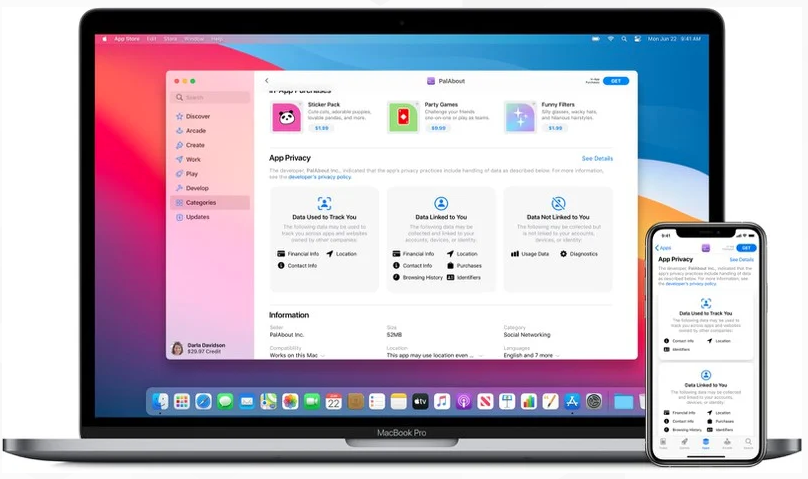
Safari缓存堆积拖慢MacBook上网速度?本文提供清理缓存的完整步骤,包括清除历史记录、网站数据、缓存文件及启用开发菜单,并优化设置,让网页秒开。

为什么Safari缓存会拖慢你的MacBook?
Safari浏览器为了提升网页加载速度,会将图片、脚本等资源存储在本地缓存中。但缓存文件过多、过旧时,反而会占用磁盘空间,导致浏览器响应迟缓,网页加载卡顿。尤其对于硬盘较小的MacBook,缓存堆积更是影响性能的隐形杀手。定期清理缓存,不仅能释放空间,还能让Safari重新“轻装上阵”,显著提升浏览体验。
清理前必做的准备:备份与注意事项
清理缓存会移除部分网站数据,可能导致某些网站需要重新登录,或暂时丢失表单信息。建议在清理前,确保已保存重要密码和书签(iCloud钥匙串通常会自动同步)。同时,关闭所有Safari窗口,避免数据写入冲突。若你使用iCloud标签页,清理后可能需要重新同步,属正常现象。
方法一:通过Safari设置清理缓存(基础篇)
这是最直接的方法,适合新手操作。打开Safari浏览器,点击菜单栏的“Safari”>“设置”(或按快捷键Command+,)。在弹出窗口中选择“隐私”标签页,点击“管理网站数据”按钮。此时会列出所有网站的缓存数据,你可以点击“全部移除”来清除所有缓存,或逐个选择网站后点击“移除”。完成后点击“完成”并重启Safari,即可看到效果。
若想保留某些网站的登录状态,建议使用“移除”而非“全部移除”。另外,Safari的“历史记录”也包含缓存索引,点击“历史记录”>“清除历史记录”,选择“所有历史记录”并确认,可一并清理。
方法二:利用开发菜单深度清理(进阶篇)
对于追求彻底清理的用户,可以启用Safari的“开发”菜单。首先,进入“设置”>“高级”,勾选底部的“在菜单栏中显示‘开发’菜单”。然后,在Safari菜单栏点击“开发”>“清空缓存”(快捷键Option+Command+E)。此操作会清除所有缓存文件,包括网页资源、DNS缓存等,效果更彻底。但注意,此操作不会清除Cookie和网站数据,若需一并清除,请配合方法一使用。
方法三:手动删除缓存文件(高手篇)
若缓存问题顽固,可手动删除Safari的缓存文件夹。在Finder中,点击“前往”>“前往文件夹”,输入“~/Library/Caches/com.apple.Safari”并回车。此时会看到多个缓存文件,可全部选中并删除(注意不要删除其他文件夹)。随后,清空废纸篓并重启Mac。此方法能清除所有缓存,但操作需谨慎,建议先备份相关文件。若担心误删,可只删除“Cache.db”文件,系统会自动重建。
额外优化:调整Safari设置,提速更明显
清理缓存后,不妨优化Safari设置以提升加载速度。在“设置”>“高级”中,取消勾选“在菜单栏中显示‘开发’菜单”(如不需要),并关闭“智能搜索”中的“包含搜索引擎建议”和“预加载热门网站”选项,减少不必要的网络请求。同时,在“隐私”中勾选“阻止所有Cookie”,但注意这可能导致部分网站无法正常登录,请权衡使用。
另外,定期清理“网站数据”中的大文件,并检查是否有扩展程序拖慢速度。在“设置”>“扩展”中禁用不常用的插件。保持macOS系统更新,也能让Safari更稳定高效。
通过以上步骤,你的MacBook Safari将重获新生,网页加载速度显著提升。记住,缓存清理无需频繁,每月一次即可保持最佳状态。若你发现清理后仍缓慢,可能是网络问题或系统资源不足,可尝试重启路由器或Mac。
果粉迷提醒你:MacBook如何清理Safari浏览器缓存_macOS网页加载速度优化,是每位Mac用户都应掌握的技能。定期维护,才能让爱机长久如新。若想了解更多技巧,欢迎关注果粉迷,获取更多实用教程。