
本文为iPad 10用户提供开启屏幕朗读所选文字的详细步骤,涵盖从设置到使用的完整流程,包括开启朗读屏幕、选择文本、调整语速等操作,帮助用户轻松实现文本语音输出。
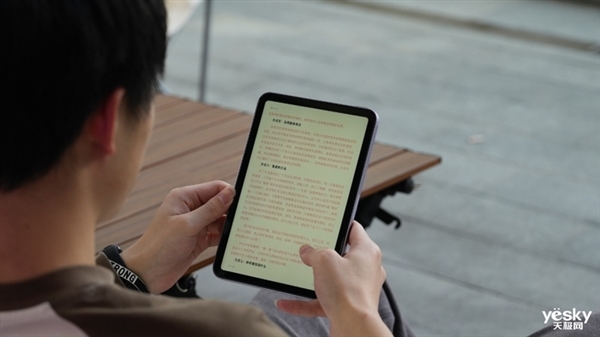
iPad 10 屏幕朗读功能简介
iPad 10 内置的屏幕朗读功能,可以将屏幕上的文字转换为语音,非常适合阅读文章、网页或电子书时使用。该功能不仅支持整页朗读,还可以精确朗读所选文字,极大提升使用效率。本教程将手把手教你如何开启并设置这一实用功能。
开启朗读屏幕功能
首先,我们需要在系统设置中启用朗读屏幕功能。请按照以下步骤操作:
1. 打开iPad 10的“设置”应用,点击“辅助功能”。
2. 在辅助功能列表中,选择“朗读内容”。
3. 打开“朗读屏幕”开关,同时可以开启“朗读所选项”开关,以便后续朗读选中的文字。
4. 建议同时开启“屏幕阅读器”中的“语音控制器”,这样在朗读时会出现一个控制条,方便操作。
如何朗读所选文字
开启功能后,朗读所选文字的操作非常简单:
1. 在任意应用中,长按或双击选中你想要朗读的文字,出现选择框后,拖动选择手柄调整范围。
2. 在弹出菜单中,点击“朗读”按钮(可能显示为小喇叭图标),系统将立即开始朗读所选内容。
3. 朗读过程中,你可以使用屏幕上的控制条进行暂停、快进、调整语速等操作。
4. 如果没有看到“朗读”按钮,可以点击菜单中的“更多”选项,然后选择“朗读”。
自定义语音和语速
为了获得更好的朗读体验,你可以调整语音和语速:
1. 在“设置” > “辅助功能” > “朗读内容”中,点击“语音”选项,可以选择不同的系统语音(如中文普通话、粤语等),并下载更多高质量语音。
2. 在“朗读内容”页面,拖动“语速”滑块,可以调整朗读速度,向左变慢,向右变快。
3. 开启“高亮内容”功能,朗读时文字会高亮显示,帮助你跟随阅读。
使用朗读屏幕的快捷键
除了朗读所选文字,你还可以快速朗读整个屏幕内容:
1. 在“设置” > “辅助功能” > “辅助功能快捷键”中,勾选“朗读屏幕”。
2. 此后,只需连按两下电源键(或主屏幕按钮,取决于你的机型),即可快速启动或停止朗读屏幕内容。
3. 当朗读屏幕时,点击屏幕上的控制条可以调整语速或暂停。
常见问题与技巧
如果在使用中遇到问题,可以参考以下技巧:
1. 确保所选文字是可选的,某些图片或PDF可能无法识别文字。
2. 朗读所选文字时,如果弹出菜单中没有“朗读”按钮,请检查是否在“朗读内容”中开启了“朗读所选项”。
3. 对于网页或PDF,建议使用Safari浏览器或“图书”应用,它们对朗读功能支持更好。
4. 若朗读声音不自然,可以尝试更换语音或调整语速。
5. 使用“语音控制器”可以快速访问播放控制,无需手动操作。
结语
通过以上设置,你的iPad 10已经可以轻松朗读所选文字,无论是学习、办公还是娱乐,都能带来极大便利。果粉迷(www.guofenmi.com)致力于提供最实用的苹果设备技巧,本文《iPad 10如何开启屏幕朗读所选文字_iPad文本语音输出设置教程》希望能帮助你更好地使用iPad。如果你有其他问题,欢迎在果粉迷社区交流讨论。












