
iPad Pro M4支持多显示器扩展,通过Stage Manager可灵活排列。本文详解设置步骤,包括开启多任务、连接显示器、排列顺序调整及高级技巧,助你打造高效工作流。
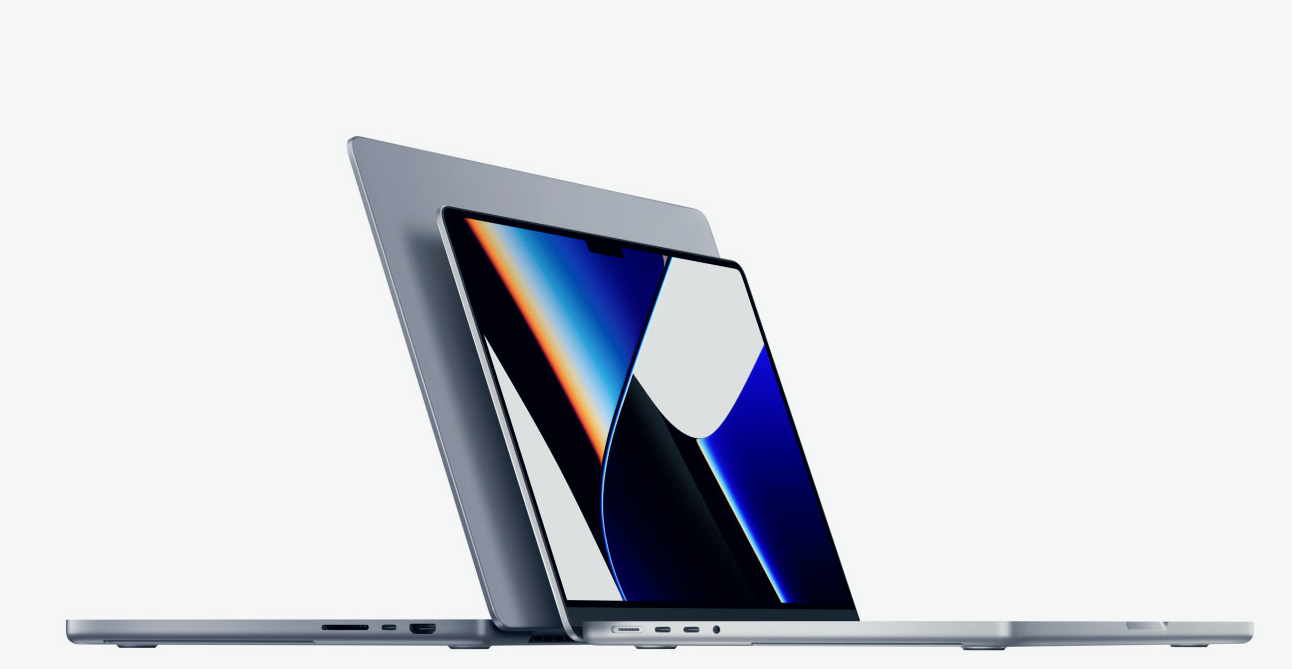
iPad Pro M4多显示器功能概述
iPad Pro M4凭借强大的M4芯片,支持连接多台外部显示器,实现真正的多任务处理。通过iPadOS的Stage Manager(台前调度)功能,你可以自由排列每个显示器的内容,将iPad作为扩展屏或主控台,大幅提升工作效率。本教程将手把手教你如何设置多显示器排列顺序,并解锁扩展屏的高级设置。
准备工作:确认设备与系统
首先,确保你的iPad Pro M4已更新至iPadOS 17或更高版本,因为多显示器功能依赖于最新的系统优化。同时,你需要准备支持DisplayPort Alt Mode的USB-C转HDMI或USB-C转DisplayPort线缆,或使用支持雷电协议的扩展坞。连接前,建议将外部显示器设置为“扩展”模式,而非“镜像”模式,以便获得独立的工作空间。
步骤一:连接显示器并开启台前调度
1. 使用线缆将iPad Pro M4与外部显示器连接,确保显示器电源已开启。
2. 在iPad上,从屏幕右上角向下滑动,打开控制中心,点击“屏幕镜像”图标,选择“用作单独显示器”。
3. 前往“设置”>“主屏幕与多任务”,开启“台前调度”。此时,iPad屏幕和外部显示器将各自显示独立的App窗口。
步骤二:访问多显示器排列设置
1. 连接显示器后,在iPad屏幕上,你会看到顶部出现一个“显示器”图标(类似两个矩形)。点击它,进入多显示器管理界面。
2. 在该界面中,你可以看到iPad屏幕和外部显示器以缩略图形式呈现,并带有“排列”选项。
步骤三:调整排列顺序
1. 点击“排列”,你将进入一个可视化布局界面,两个屏幕以蓝色框和白色框表示。
2. 拖动白色框(代表外部显示器)到蓝色框(代表iPad屏幕)的任意一侧,例如左侧、右侧或上方,以匹配你的物理摆放位置。
3. 松开后,系统会自动应用新的排列顺序。此时,你将鼠标指针(或触控板指针)移动到屏幕边缘,即可跨屏操作。
高级设置:自定义扩展屏行为
1. 在“显示器”图标菜单中,选择“显示设置”,你可以为每台显示器设置不同的缩放模式、亮度等。
2. 在“台前调度”设置中,你可以为每个显示器分配固定的App组,例如将邮件App固定在外接显示器,而iPad主屏则用于笔记。
3. 若需将某个App移到另一台显示器,只需长按App图标,选择“移到显示器”,或直接拖拽窗口至屏幕边缘。
技巧与注意事项
1. 确保显示器支持4K或更高分辨率,以发挥M4芯片的图形性能。
2. 多显示器模式下,iPad的触控板或鼠标指针移动方向与排列顺序一致,若物理位置不符,可随时调整。
3. 若遇到连接问题,尝试更换线缆或重启设备,并检查显示器输入源。
4. 使用“台前调度”时,最多可同时显示4个App窗口,但多显示器模式下,每个显示器可独立显示多个窗口。
通过以上步骤,你已成功设置iPad Pro M4的多显示器排列顺序,并掌握了扩展屏的高级设置。灵活运用这些功能,你将获得媲美桌面级的iPad体验。更多实用技巧,尽在果粉迷。本文由果粉迷原创,标题为《iPad Pro M4如何设置多显示器排列顺序_iPad扩展屏高级设置》,关注果粉迷,解锁更多iPad专业玩法。













