
Apple Watch Ultra手电筒亮度不足?开启强力手电筒模式,利用侧边按钮快捷照明。本文详解设置步骤与操作技巧,让夜间使用更便捷。
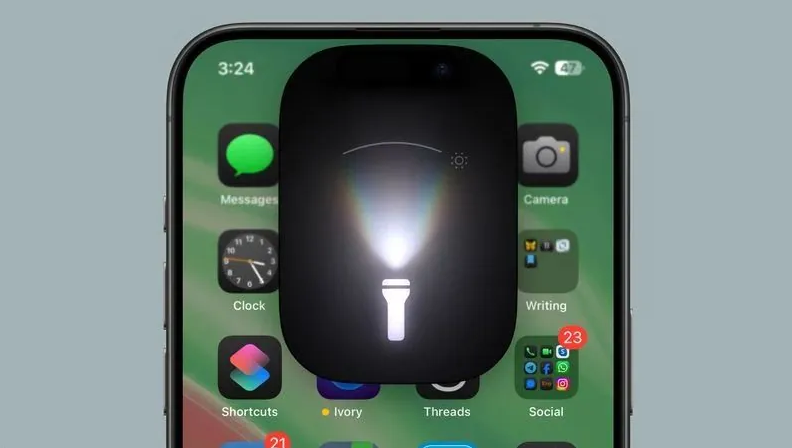
Apple Watch Ultra手电筒功能简介
Apple Watch Ultra作为苹果旗舰智能手表,不仅拥有坚固耐用的设计,还内置了强大的手电筒功能。但很多用户不知道,除了常规手电筒,Ultra还支持强力手电筒模式,亮度更高,适合夜间户外活动或紧急情况。本文将手把手教你如何开启,并利用侧边按钮实现快捷照明。
开启强力手电筒模式的步骤
第一步:点亮Apple Watch Ultra屏幕,按下数码表冠进入主界面。
第二步:找到并点击手电筒应用图标(通常为黄色手电筒形状)。如果你找不到,可以旋转数码表冠在网格视图或列表视图中查找。
第三步:打开手电筒后,你会看到默认的白色常亮模式。此时,在屏幕上向上滑动,即可切换手电筒模式。
第四步:滑动后,你会看到几种模式:白色常亮、红色常亮、闪烁灯。继续向上滑动,直到看到强力手电筒图标(通常是一个带有闪电符号的太阳)。点击它,手电筒亮度将提升至最高,光线更强,照射距离更远。
注意:强力手电筒模式会消耗更多电量,建议在需要高亮度时使用,平时使用常规模式以节省电池。
使用侧边按钮快捷开启照明
Apple Watch Ultra的侧边按钮(位于表冠下方)不仅用于SOS和关机,还可以自定义为快捷操作。通过设置,你可以让侧边按钮快速启动手电筒,无需在屏幕上操作。
设置步骤:
第一步:在Apple Watch上打开设置应用(齿轮图标)。
第二步:滚动并选择通用,然后点击侧边按钮。
第三步:在“侧边按钮”设置中,你会看到“快捷操作”选项。点击它,然后选择手电筒。
设置完成后,在任意界面(包括表盘)长按侧边按钮,即可快速开启手电筒。如果你已经开启了强力手电筒模式,那么快捷操作将默认使用该模式;否则,会使用上次使用的模式。想要切换模式,只需在快捷开启后,在屏幕上滑动切换。
强力手电筒模式的使用技巧
在夜间行走或寻找物品时,强力手电筒的高亮度能照亮更广的区域。但请注意,不要直视光线,以免损伤眼睛。同时,在红色常亮模式下,光线更柔和,适合夜间阅读或观察星空,不会破坏夜视能力。
另外,如果你在户外遇到紧急情况,可以使用闪烁灯模式发出SOS信号。Apple Watch Ultra的闪烁灯支持自定义闪烁频率,但默认模式已足够。
为了延长电池续航,建议在不需要高亮度时关闭手电筒,或使用低亮度模式。你可以通过控制中心快速关闭手电筒,或者再次长按侧边按钮关闭。
常见问题解答
问题1:我的强力手电筒模式无法开启?请确保你的Apple Watch Ultra系统版本为watchOS 9.2或更高,因为该功能在早期版本中可能未开放。同时,检查手电筒应用是否被限制。
问题2:侧边按钮快捷操作无法使用?请检查“侧边按钮”设置中是否选择了“手电筒”,并且确保你没有开启“按住侧边按钮”的其他功能(如SOS)。如果冲突,请调整设置。
问题3:强力手电筒模式太耗电?这是正常的,高亮度LED灯珠功耗较大。建议在需要时开启,平时使用常规模式。
结语
掌握Apple Watch Ultra的强力手电筒模式,能让你在黑暗中从容应对。配合侧边按钮快捷操作,一键照明,方便实用。如果你还想了解更多Ultra的玩法,欢迎持续关注果粉迷,我们将带来更多实用技巧。本文标题《Apple Watch Ultra如何开启强力手电筒模式_Apple Watch侧边按钮快捷照明》,希望对你有所帮助。如果你有其他疑问,欢迎在评论区留言,我们一起探讨。







