
AirPods Pro 2 支持自定义耳机柄功能,可设置右耳长按唤醒 Siri。本文提供详细步骤,从连接手机到调整设置,助你快速完成配置,并介绍相关注意事项,让操作更便捷。
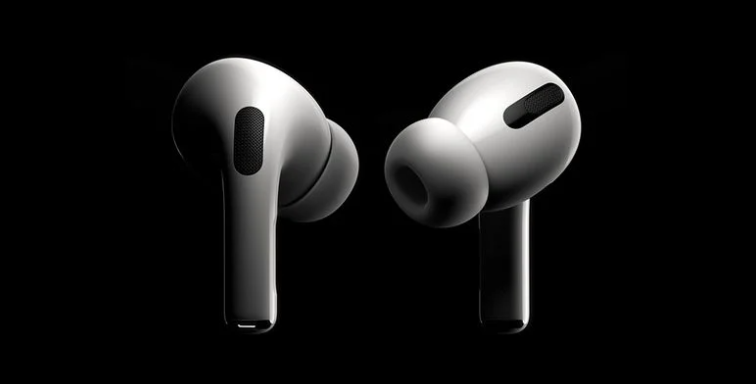
AirPods Pro 2 的耳机柄上内置了力度感应器,通过捏合或长按可以触发多种控制功能,其中就包括唤醒 Siri。默认情况下,左右耳的长按功能可能都是设置为“噪音控制”,但你可以根据个人习惯,将右耳的长按功能单独更改为“Siri”。本文将以图文步骤的方式,教你如何快速完成设置,即使是新手也能轻松操作。
准备工作
在进行设置前,请确保你的 AirPods Pro 2 已与 iPhone 或 iPad 成功配对,并且设备系统已更新至最新版本(iOS 16 或更高版本),因为旧版本可能不支持自定义左右耳功能。同时,保持耳机在充电盒内或已佩戴在耳朵上,以便在设置过程中保持连接。
进入蓝牙设置
打开 iPhone 的“设置”应用,点击顶部的“蓝牙”选项。在蓝牙设备列表中找到你的 AirPods Pro 2,并点击其右侧的“i”图标(信息按钮)。这是进入 AirPods 详细设置的关键入口。
找到耳机控制设置
在 AirPods 设置页面中,向下滑动找到“按压 AirPods 速度”和“按住 AirPods”等选项。其中,“按住 AirPods”部分就是用于自定义左右耳长按功能的区域。你会看到“左”和“右”两个选项,分别对应左右耳机。
修改右耳长按功能
点击“右”选项,此时会弹出功能选择列表,包括“噪音控制”、“Siri”等。选择“Siri”后,系统会自动保存。此时,你的右耳长按功能已成功更改为唤醒 Siri。你可以立即尝试长按右耳耳机柄,看看是否能够唤醒 Siri。
功能验证与使用技巧
完成设置后,长按右耳耳机柄约 1 秒钟,即可听到“叮”的一声提示音,随后 Siri 会被激活。你可以直接说出指令,例如“播放音乐”或“设置提醒”。如果希望恢复默认设置,只需重复上述步骤,将右耳功能改回“噪音控制”即可。
另外,如果你希望左右耳功能不同,例如左耳控制噪音模式,右耳唤醒 Siri,也可以按照上述方法分别设置。需要注意的是,长按功能仅支持一个动作,无法同时实现两种功能。
常见问题排查
如果长按右耳没有反应,请检查以下几点:确保耳机已连接且电量充足;确认在设置中已正确选择“Siri”;尝试重新启动 iPhone 并重新配对 AirPods;检查是否佩戴过紧导致触控不灵敏。
通过上述步骤,你可以轻松将 AirPods Pro 2 的右耳长按功能设置为 Siri,从而在需要时快速唤醒语音助手,提升使用效率。果粉迷(www.guofenmi.com)致力于分享更多 AirPods 使用技巧,本文标题“AirPods Pro 2如何设置右耳长按Siri_AirPods耳机柄独立功能设置”所涉及的操作,正是许多用户希望掌握的个性化设置之一,希望对你有所帮助。













