
AirPods 4 不支持直接调节音量,但可通过按压耳机柄、Siri 或 iPhone 控制音量。本文详细解读 AirPods 4 的手势控制功能,包括播放暂停、切歌、接听电话等操作,并提供设置技巧,助你快速上手。
AirPods 4 作为苹果最新推出的无线耳机,凭借其出色的音质和便捷的操作体验,受到了众多用户的喜爱。但对于刚接触 AirPods 4 的新手来说,如何通过手势控制耳机功能,可能还不太熟悉。尤其是音量调节,很多人会问:AirPods 4 自带音量调节吗?本文将为你详细解答,并全面解读 AirPods 4 的手势控制功能。
AirPods 4 自带音量调节吗?
首先,直接回答大家最关心的问题:AirPods 4 本身并不支持通过手势直接调节音量。与部分入耳式耳机不同,AirPods 4 的耳机柄上并没有音量加减按键,也支持上下滑动调节音量。那么,如何调节音量呢?主要有以下三种方式:
1. 使用 Siri:你可以说“嘿 Siri,调高音量”或“嘿 Siri,调低音量”,Siri 会帮你完成调节。这是最便捷的方式,尤其是在双手忙碌时。
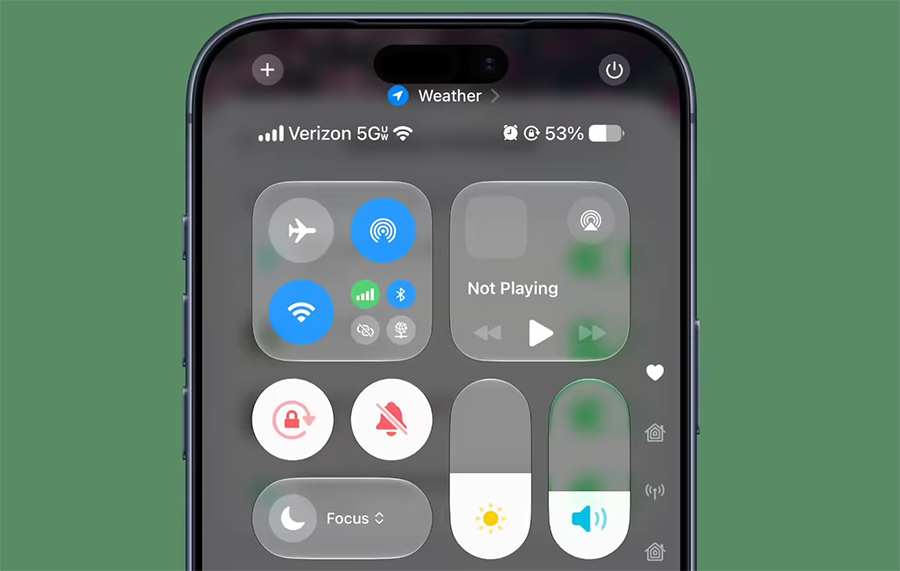
2. 通过 iPhone 控制:在连接 AirPods 4 的 iPhone 上,按侧边音量键即可调节音量。你也可以在控制中心或锁屏界面拖动音量滑块。
3. 使用 Apple Watch:如果你佩戴了 Apple Watch,可以在播放音频时,通过数码表冠调节音量。
虽然 AirPods 4 不支持直接手势调音量,但它的其他手势控制功能非常丰富,下面我们来详细解读。
AirPods 4 手势控制功能详解
AirPods 4 的耳机柄上内置了力度感应器,通过按压和触摸可以执行多种操作。以下是主要的手势控制说明:
1. 播放/暂停:单击耳机柄,即可播放或暂停音频。无论是听音乐、播客还是看视频,单击一下就能轻松控制。
2. 切换下一首:双击耳机柄,可以切换到下一首歌曲。这个操作非常实用,想跳过不喜欢的歌曲时,只需双击即可。
3. 切换上一首:三击耳机柄,可以切换到上一首歌曲。如果你在听有声书或播客,想回听一段内容,三击就能实现。
4. 接听/挂断电话:有来电时,单击耳机柄即可接听;通话中,单击耳机柄即可挂断。双击耳机柄则可以拒接来电。
5. 唤醒 Siri:长按耳机柄,可以唤醒 Siri。你可以通过语音指令发送信息、设置提醒、查询天气等,解放双手。
需要注意的是,以上手势是默认设置,你可以在 iPhone 的“设置”中自定义双击或长按的功能。例如,你可以将双击设置为“下一首”或“上一首”,也可以将长按设置为“切换噪声控制模式”或“唤醒 Siri”。
如何自定义 AirPods 4 手势控制?
自定义手势控制非常简单,步骤如下:
1. 确保 AirPods 4 已连接到 iPhone,并打开 iPhone 的“设置”应用。
2. 点击“蓝牙”,在设备列表中找到你的 AirPods 4,点击旁边的“i”图标。
3. 在 AirPods 4 的设置页面中,你可以看到“轻点两下”和“按住”两个选项。点击“轻点两下”,可以选择“下一首”、“上一首”或“Siri”等操作;点击“按住”,可以选择“噪声控制”(适用于支持降噪的型号)或“Siri”。
4. 根据你的使用习惯,设置好后,耳机就会按照你的设定来执行手势操作。
AirPods 4 手势控制技巧
除了上述基本手势,还有一些技巧可以帮助你更高效地使用 AirPods 4:
1. 调整音量的小技巧:虽然不能直接手势调音量,但你可以长按耳机柄唤醒 Siri,然后说“音量调高/调低”,甚至可以说“音量调到 50%”,非常精准。
2. 快速切换设备:如果你有多台 Apple 设备,AirPods 4 可以自动切换。当你在 iPhone 上听歌,突然去 iPad 上看视频时,AirPods 4 会自动连接 iPad。你也可以在控制中心手动选择设备。
3. 查找耳机:如果找不到 AirPods 4,可以使用 iPhone 上的“查找”应用来定位,甚至让耳机发出声音。
4. 检查电量:将 AirPods 4 靠近 iPhone,或者打开充电盒的盖子,iPhone 上会显示耳机和充电盒的电量信息。
5. 开启入耳检测:AirPods 4 支持入耳检测,当你摘下耳机时,音乐会自动暂停;戴上耳机时,音乐自动继续。这个功能默认开启,非常智能。
AirPods 4 手势控制注意事项
1. 手势操作需要一定的力度,但不要用力过猛,以免损坏耳机。
2. 确保 AirPods 4 的固件是最新版本,以获得最佳体验。可以在“设置”->“通用”->“关于本机”->“AirPods”中查看固件版本,并更新。
3. 如果你的 AirPods 4 是标准版(不支持主动降噪),那么长按手势只能设置为 Siri,无法设置为噪声控制。
4. 手势操作在通话和音乐播放时略有不同,例如单击接听电话,双击拒接,但播放音乐时双击是下一首,注意区分。
通过以上介绍,相信你已经对 AirPods 4 的手势控制有了全面的了解。虽然它不支持直接手势调节音量,但通过 Siri 或 iPhone 也能轻松控制。掌握这些手势操作,能让你的使用体验更加流畅。
更多关于 AirPods 4 的玩机技巧,请持续关注果粉迷,我们为你带来最新最实用的教程。本文由果粉迷原创,欢迎分享,转载请注明出处。AirPods 4 自带音量调节吗_AirPods 4 手势控制功能详细解读,果粉迷与你一起探索更多精彩。













