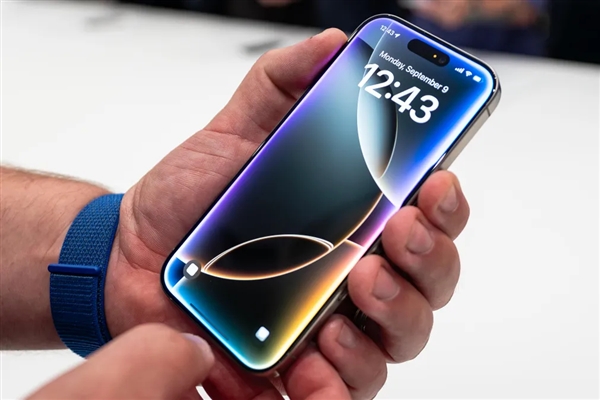
iPhone如何设置点击屏幕两下快速亮屏?本文详解轻点唤醒与抬起唤醒的设置步骤,适用于iPhone X及以上机型,助你告别按键,便捷亮屏。

很多iPhone用户习惯通过按压侧边按钮或使用面容ID解锁来亮屏,但你知道吗?其实iPhone支持更便捷的亮屏方式:轻点唤醒和抬起唤醒。设置后,只需轻点屏幕两下或拿起手机,屏幕便会自动亮起,非常方便。本文将手把手教你如何设置,让你快速掌握这两个实用功能。
一、什么是轻点唤醒和抬起唤醒?
轻点唤醒:在iPhone锁屏状态下,用手指轻点屏幕,屏幕就会亮起,显示时间、通知等信息。注意,轻点唤醒需要轻点两下(快速点击两次)才能触发,这是为了防止误触。而抬起唤醒则是当你拿起iPhone时,屏幕会自动亮起,无需任何操作。
这两个功能并非所有iPhone都支持,它们依赖于设备内置的陀螺仪和加速度传感器。目前,iPhone X及更新机型(包括iPhone SE第二代及以后)均支持这些功能。如果你的设备较旧,可能无法使用,请先确认你的机型是否在支持列表中。
二、如何设置抬起唤醒?
抬起唤醒的设置非常简单,只需几步:
1. 打开iPhone的“设置”应用,点击“显示与亮度”。
2. 在“显示与亮度”页面中,找到“抬起唤醒”选项,将其右侧的开关打开(开关变为绿色)。
3. 设置完成后,当你拿起iPhone时,屏幕就会自动亮起。如果觉得这个功能不实用,可以随时返回此页面关闭开关。
三、如何设置轻点唤醒?
轻点唤醒的设置同样简单,但注意,它位于“辅助功能”中,具体步骤如下:
1. 打开“设置”,点击“辅助功能”。
2. 在辅助功能页面中,点击“触控”。
3. 在触控页面中,找到“轻点唤醒”选项,将开关打开。
4. 开启后,在锁屏状态下,轻点屏幕两下即可唤醒屏幕。注意,轻点唤醒需要快速点击两下,不是长按或单击。
四、如何设置快速亮屏(点击两下)?
其实,轻点唤醒本身就是点击屏幕两下亮屏,无需额外设置。但有些用户可能希望更快的亮屏方式,比如点击一下或三下。目前iPhone仅支持轻点两下唤醒,无法自定义点击次数。如果你觉得两下不够快,可以尝试开启“抬起唤醒”,两者结合使用效果更佳。
另外,如果你希望在亮屏后快速解锁,可以配合面容ID或触控ID使用。例如,轻点两下屏幕亮起后,iPhone会自动进行面容识别,向上滑动即可解锁,非常流畅。
五、常见问题与注意事项
1. 轻点唤醒不灵敏?请确保手指干燥,且屏幕没有贴过厚的保护膜。如果依然不灵敏,可以尝试重启iPhone或更新系统。
2. 抬起唤醒耗电吗?这两个功能都会消耗少量电量,但苹果优化得较好,日常使用影响不大。如果担心耗电,可以关闭其中一个。
3. 为什么我的iPhone没有这些选项?请确认你的机型是否支持,以及iOS系统版本是否过旧。建议升级到最新iOS系统。
4. 如何快速关闭亮屏功能?在锁屏状态下,按一下侧边按钮即可关闭屏幕。
六、总结与建议
通过以上设置,你可以轻松实现点击两下屏幕快速亮屏,以及拿起手机自动亮屏。对于新手用户,建议先开启“抬起唤醒”,因为它更自然,拿起手机即可看到通知。而“轻点唤醒”则适合放在桌面或支架上时使用,轻点两下即可查看时间。两者配合,能大大提升使用效率。
如果你在设置过程中遇到任何问题,欢迎在评论区留言,我们会尽力解答。更多iPhone使用技巧,请持续关注果粉迷。本文标题《iPhone怎么设置点击屏幕两下快速亮屏_iPhone抬起唤醒与轻点唤醒设置》的详细教程到此结束,希望对你有所帮助。果粉迷将持续为你带来更多实用的iPhone玩机技巧。